Du hast das perfekte Foto für Instagram, aber im Hintergrund ist ein Mülleimer zu sehen. Du musst die Bilder für deinen Onlineshop vorbereiten, aber sie haben alle unterschiedliche Größen. Oder du möchtest ein Banner für deine Website gestalten, und das Einzige, was du bisher im Bereich Grafikdesign gemacht hast, ist, die Schriftart in Word zu ändern.
Gute Nachricht: Sie müssen kein Photoshop-Experte mehr sein, um diese Probleme zu lösen.
Heutzutage gibt es Bildbearbeitungsprogramme , mit denen man Fotos zuschneiden, die Beleuchtung korrigieren, Hintergründe entfernen, Text hinzufügen oder Social-Media-Beiträge erstellen kann – ganz ohne fortgeschrittene Designkenntnisse. Einige funktionieren direkt im Browser, andere sind für mobile Geräte optimiert, und viele nutzen künstliche Intelligenz, um Aufgaben zu vereinfachen, die früher viel Geduld erforderten.
Doch es gibt ein weiteres Problem: Die Auswahl ist so groß, dass die richtige Wahl fast genauso kompliziert sein kann wie die Bedienung selbst. Und obwohl alle professionelle Ergebnisse mit wenigen Klicks versprechen, dienen sie nicht alle demselben Zweck und bieten auch nicht alle ihre besten Funktionen kostenlos an.
In diesem Leitfaden stellen wir Ihnen sieben Bildbearbeitungsprogramme für unterschiedliche Kenntnisstände und Bedürfnisse vor. Wir erklären Ihnen die Funktionen jedes Programms, seine wichtigsten Einschränkungen und in welchen Situationen es sich lohnt, es zu verwenden.
Denn es ist eine Sache, Bilder zu bearbeiten, ohne Designkenntnisse zu haben , und eine ganz andere, ein verbessertes Foto am Ende wie ein Plakat für ein Dorffest aus dem Jahr 1998 aussehen zu lassen.
Die 7 besten Tools für die einfache Bildbearbeitung
Bevor wir auf die einzelnen Tools eingehen, sollte man eines klarstellen: Es gibt keinen perfekten Bildeditor für alle.
Wenn Sie einen Instagram-Post erstellen möchten, werden Sie eine Plattform mit vorgefertigten Vorlagen wahrscheinlich zu schätzen wissen. Wenn Sie den Hintergrund von fünfzig Produktfotos entfernen möchten, ist eine spezialisierte Lösung empfehlenswert. Und wenn Sie eine Photoshop-Datei mit Ebenen bearbeiten müssen, reicht ein einfacher Social-Media-Editor möglicherweise nicht aus.
Unsere Auswahl umfasst daher kostenlose Online-Bildbearbeitungsprogramme, mobile Apps und Tools mit KI-Funktionen . Sie alle ermöglichen die Durchführung nützlicher Aufgaben ohne professionelle Vorkenntnisse, unterscheiden sich jedoch deutlich in Benutzerfreundlichkeit, verfügbaren Steuerungsmöglichkeiten und den Einschränkungen ihrer kostenlosen Versionen.
Canva: Erstelle Designs und Bilder für soziale Medien
Canva ist wahrscheinlich eine der zugänglichsten Optionen für alle, die visuelle Inhalte erstellen möchten, ohne Designsoftware bedienen zu können. Der Hauptvorteil liegt nicht in den hochentwickelten Bildbearbeitungswerkzeugen, sondern in der Vereinfachung aller Bildbearbeitungsprozesse: Text hinzufügen, Fotos kombinieren, Grafikelemente einfügen und Kompositionen an verschiedene Formate anpassen.
Stellen Sie sich vor, Sie besitzen ein Café und möchten Ihre neue Frühstückskarte auf Instagram bewerben. Sie können eine Vorlage auswählen, das Originalfoto durch Ihr eigenes ersetzen, die Farben an Ihr Unternehmen anpassen und den Text bearbeiten, ohne bei null anfangen zu müssen.
Es ermöglicht Ihnen außerdem grundlegende Fotobearbeitungen wie Zuschneiden, Drehen, Helligkeitsanpassung oder das Anwenden von Filtern. Und wenn Sie ein Banner für Ihre Website, eine Geschäftspräsentation oder Werbemittel erstellen möchten, können Sie dies in derselben Umgebung tun.
Die kostenlose Version bietet viele dieser Funktionen, Vorlagen und Ressourcen. Tools wie der Hintergrundentferner und bestimmte KI-gestützte Bearbeitungsfunktionen sind jedoch höherwertigen Abonnements vorbehalten oder unterliegen deren Nutzungsbedingungen.
Der größte Nachteil? Die einfache Verwendung von Vorlagen kann dazu führen, dass Ihre Designs denen anderer Unternehmen zu ähnlich sehen.
Eine Vorlage ist ein Ausgangspunkt, keine visuelle Identität. Die bloße Änderung des Firmennamens bei Beibehaltung aller ursprünglichen Elemente vermittelt selten eine einzigartige Persönlichkeit.
Unser Fazit: Wir würden Canva wählen, um schnell Beiträge, Banner und Werbematerialien zu erstellen. Für aufwendige Fotoretusche wäre es nicht unsere erste Wahl.
Adobe Express: Fotos bearbeiten und visuelle Inhalte erstellen
Adobe Express teilt einen Teil der Philosophie von Canva: die Erstellung visueller Materialien zu vereinfachen, ohne dass der Benutzer eine professionelle Anwendung beherrschen muss.
Der Editor ermöglicht es, Fotos anzupassen, Filter anzuwenden, Text hinzuzufügen, Collagen zu erstellen und Bilder in Formaten für verschiedene digitale Kanäle vorzubereiten. Er bietet außerdem Animationsfunktionen und KI-gestützte Werkzeuge.
Sie können beispielsweise mit einem Produktfoto beginnen, die Beleuchtung verbessern, eine Überschrift hinzufügen und so einen Werbebeitrag für soziale Medien erstellen. Und das alles, ohne sich manuell mit den zahlreichen Optionen eines Programms wie Photoshop auseinandersetzen zu müssen.
Einer der Vorteile besteht darin, dass es Fotobearbeitung und Content-Erstellung im selben Bereich vereint, was für Unternehmen, die regelmäßig kreative Inhalte erstellen, praktisch ist.
Die kostenlose Version enthält grundlegende Werkzeuge, Vorlagen und Grafikressourcen. Premium-Funktionen, bestimmte Ressourcen und einige generative Funktionen erfordern möglicherweise ein Abonnement oder verbrauchen Guthaben.
Würden wir es Canva vorziehen? Das kommt darauf an. Beide decken ähnliche Bedürfnisse ab, daher hängt die Wahl letztendlich davon ab, welche Benutzeroberfläche Ihnen besser gefällt, welche Vorlagen Sie benötigen und welche Funktionen in Ihrem gewählten Abonnement enthalten sind.
Wichtig ist, dass man nicht für zwei Abonnements bezahlt, die praktisch die gleiche Funktion erfüllen, wenn man sie eigentlich nicht braucht.
Unser Fazit: eine sehr kompetente Alternative für alle, die ein einfaches Fotobearbeitungs- und Gestaltungsprogramm suchen, insbesondere wenn sie bereits Adobe-Produkte verwenden.
Pixlr: Bilder online bearbeiten, ohne Programme zu installieren
Pixlr ist eine interessante Option für diejenigen, die keine kompletten Publikationen gestalten müssen, sondern direkt mit Fotografien arbeiten möchten.
Im Gegensatz zu Plattformen, die speziell für Vorlagen entwickelt wurden, bietet Pixlr eine Umgebung, die eher einem traditionellen Fotoeditor ähnelt. Sie können Bilder zuschneiden, Farben anpassen, den Kontrast verändern, Unreinheiten entfernen und Bearbeitungen mithilfe verschiedener Auswahlwerkzeuge vornehmen.
Es bietet Bearbeitungsoptionen mit unterschiedlichem Komplexitätsgrad, darunter Funktionen, die das Arbeiten mit Ebenen und Masken ermöglichen.
Stellen Sie sich vor, Sie haben ein Produkt für Ihren Onlineshop fotografiert, aber das Bild ist zu dunkel. Mit Pixlr können Sie die Belichtung korrigieren, den Weißabgleich anpassen, den Bildausschnitt ändern und eine verbesserte Version exportieren – ganz ohne zusätzliche Software.
Es beinhaltet auch KI-gestützte Funktionen, deren kostenlose Verfügbarkeit und Einschränkungen jedoch vom jeweiligen Tool und dem gewählten Tarif abhängen.
Der Nachteil ist, dass man sich mit zunehmender Komplexität der Bearbeitung auch intensiver mit Konzepten wie Ebenen, Auswahlen und Masken auseinandersetzen muss. Für einfache Retuschen ist es nicht besonders kompliziert, aber nicht alles lässt sich per Knopfdruck erledigen.
Unser Fazit: Eine gute Wahl für die Online-Fotobearbeitung, ohne dass ein komplettes Design-Konto erstellt oder mit zahlreichen Vorlagen gearbeitet werden muss.
Fotor: Fotos mit automatischen Werkzeugen verbessern
Nicht jeder möchte lernen, wie man Kurven, Tonwerte und Belichtung manuell anpasst. Manchmal wollen wir einfach nur, dass ein Foto besser aussieht.
Fotor richtet sich genau an diese Art von Nutzer. Es bietet Werkzeuge zur Bildoptimierung, Retusche, Korrektur von Beleuchtungsproblemen und zur automatischen Anpassung. Zudem integriert es KI-Funktionen zum Entfernen von Hintergründen, Bearbeiten von Elementen und Verbessern von Fotos.
Nehmen wir ein Beispiel: Sie haben bei einer Firmenveranstaltung ein Foto mit Ihrem Smartphone aufgenommen. Es ist etwas dunkel, die Farben wirken blass, und Sie müssen es noch am selben Tag veröffentlichen. Fotor hilft Ihnen bei einer ersten Korrektur, ohne dass Sie fortgeschrittene Bearbeitungstechniken erlernen müssen.
Die Automatisierung hat jedoch ihre Grenzen. Zu viel Nachbearbeitung kann zu unnatürlichen Farben, übermäßig geglätteten Hauttönen oder künstlichen Details führen.
Deshalb empfehlen wir, vor dem Herunterladen des Ergebnisses immer das Originalbild mit dem bearbeiteten Bild zu vergleichen.
Fotor ermöglicht den kostenlosen Zugriff auf bestimmte Basis- und KI-Tools, aber für erweiterte Funktionen, Stapelbearbeitung oder generative Prozesse können Credits oder kostenpflichtige Abonnements erforderlich sein.
Unsere Einschätzung: eine praktische Option, wenn Sie Fotos schnell verbessern möchten und automatische Werkzeuge technischen Kontrollen vorziehen.
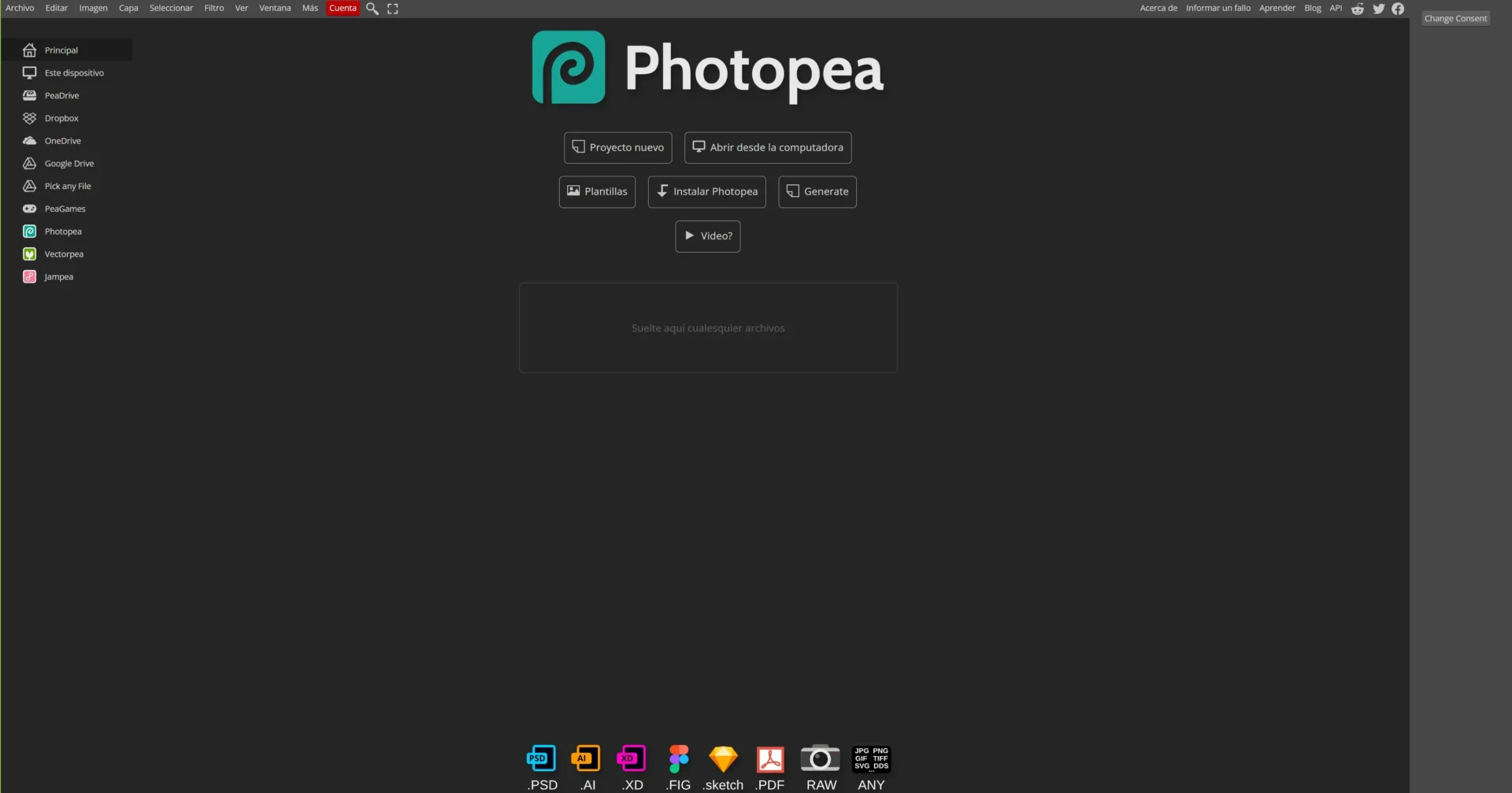
Photopea: Bilder kostenlos mit Ebenen bearbeiten
Photopea ist wahrscheinlich das leistungsstärkste Werkzeug in dieser Auswahl für diejenigen, die mit komplexen Dateien arbeiten müssen, aber gleichzeitig eines der am wenigsten intuitiven für absolute Anfänger.
Die Benutzeroberfläche erinnert an professionelle Bildbearbeitungsprogramme und ermöglicht die Arbeit mit Ebenen, Masken, Auswahlen, Text und PSD-Dateien.
Wozu dient das alles?
Stellen Sie sich vor, ein Designer gibt Ihnen eine bearbeitbare Datei für eine Werbeaktion. Sie müssen den Preis ändern, ein Foto austauschen und eine neue Version exportieren, aber Sie besitzen kein Photoshop.
Mit Photopea können Sie die PSD-Datei öffnen, die entsprechenden Ebenen finden und die notwendigen Änderungen direkt im Browser vornehmen.
Eine interessante Besonderheit ist, dass die Hauptbearbeitung lokal auf dem Gerät erfolgt, wie der Anbieter selbst erklärt. Allerdings sollten Sie die Auswirkungen jeder externen Funktion oder jedes Plugins, das Sie verwenden, überprüfen.
Die kostenlose Version ermöglicht die Nutzung der wichtigsten Funktionen mit Werbung. Es gibt auch eine Premium-Version, die die Werbung entfernt und weitere Vorteile bietet.
Man sollte jedoch Leistungsfähigkeit nicht mit Einfachheit verwechseln. Wer lediglich Text zu einem Foto hinzufügen möchte, ist mit Canva wahrscheinlich schneller. Photopea lohnt sich hingegen, wenn mehr Kontrolle erforderlich ist oder mit Ebenen und bearbeitbaren Dokumenten gearbeitet werden soll.
Unser Fazit: eine der interessantesten kostenlosen Alternativen zu Photoshop, aber nicht unbedingt die beste Wahl für jemanden, der noch nie ein Bild bearbeitet hat.
Photoroom: Hintergründe entfernen und Produktfotos vorbereiten
Wenn Sie einen Online-Shop betreiben, kennen Sie wahrscheinlich das Problem: Sie haben Fotos Ihrer Produkte, aber jedes einzelne sieht so aus, als wäre es an einem anderen Ort aufgenommen worden.
Eines hat einen weißen Hintergrund, ein anderes zeigt einen Teil eines Tisches, und das dritte zeigt versehentlich Ihr Wohnzimmer.
Photoroom wurde speziell für die Lösung solcher Probleme entwickelt. Seine bekannteste Funktion ist die automatische Hintergrundentfernung, aber es ermöglicht auch die Erstellung kommerzieller Kompositionen und die Durchführung verschiedener Anpassungen an Produktbildern.
Sie können beispielsweise eine Handtasche auf einer einfachen Oberfläche fotografieren, den Hintergrund entfernen und einen einheitlichen Hintergrund verwenden, um die visuelle Konsistenz in Ihrem Katalog zu wahren.
Das Entfernen des Hintergrunds macht ein Foto jedoch nicht automatisch zu einem hervorragenden Werbebild. Ist das Produkt schlecht beleuchtet, unscharf oder aus einer ungünstigen Perspektive, muss das Ergebnis weiterhin bearbeitet werden.
Darüber hinaus hängen Funktionen für die Massenbearbeitung, Exportbeschränkungen und bestimmte KI-Tools vom gewählten Tarif ab.
Unsere Einschätzung: Wir würden Photoroom für die Erstellung von Produktfotos wählen, insbesondere wenn das Hauptproblem in der Präsentation und der Einheitlichkeit des Hintergrunds liegt.
Snapseed: Fotos direkt vom Handy bearbeiten
Man muss nicht immer einen Computer einschalten, um ein Bild zu bearbeiten. Wer mit dem Smartphone fotografiert und die Bilder schnell veröffentlichen möchte, für den ist Snapseed eine besonders praktische Alternative.
Diese Google-App bietet Werkzeuge zur Anpassung von Helligkeit, Kontrast, Weißabgleich, Perspektive, Bildausschnitt und anderen Aspekten eines Fotos. Sie ermöglicht außerdem selektive Anpassungen und die Verwendung von Filtern.
Einer der Vorteile ist, dass man recht präzise Korrekturen vornehmen kann, ohne sich mit einer übermäßig unübersichtlichen Benutzeroberfläche herumschlagen zu müssen.
Stellen Sie sich vor, Sie haben die Innenräume Ihres Geschäfts fotografiert und die Wände wirken leicht schief. Sie können die Perspektive korrigieren, die Beleuchtung anpassen und den Bildausschnitt optimieren, bevor Sie das Bild teilen.
Snapseed ermöglicht es Ihnen außerdem, Änderungen zu überprüfen und mit einem Bearbeitungssystem zu arbeiten, das es Ihnen leicht macht, bestimmte Einstellungen erneut aufzurufen, ohne unbedingt von vorne beginnen zu müssen.
Die größte Einschränkung für unsere Zwecke besteht darin, dass es auf die Fotografie ausgerichtet ist und nicht auf die Erstellung kompletter kommerzieller Kompositionen mit zahlreichen Vorlagen, Texten und Branding-Elementen.
Unser Fazit: Eine hervorragende Option zur Bildbearbeitung mit dem Smartphone. Für die kommerzielle Weiterverarbeitung lässt sich das Programm ideal mit Canva oder Adobe Express ergänzen.
Welchen Bildeditor sollten Sie je nach Ihren Bedürfnissen auswählen?
Nachdem wir die sieben Optionen geprüft haben, ist es nun an der Zeit, die wichtige Frage zu beantworten: Welche sollten Sie wählen?
Unsere Empfehlung ist ganz einfach: Wählen Sie das Werkzeug, das Ihr Problem mit den wenigsten Komplikationen löst, nicht unbedingt das mit den meisten Funktionen.
Es bringt wenig, den Umgang mit einem professionellen Bildbearbeitungsprogramm mit fünfzig Funktionen zu erlernen, wenn man lediglich Fotos zuschneiden und den Firmennamen hinzufügen muss.
Diese Tabelle fasst die wichtigsten Unterschiede zusammen:
Werkzeug | Besser für | Anfängerfreundlich | Kostenlose Version? |
|---|---|---|---|
canva | Soziale Medien und Banner | Sehr hoch | Ja, mit Einschränkungen. |
Adobe Express | Kreatives Arbeiten und Marketing | Sehr hoch | Ja, mit Einschränkungen. |
Pixlr | Online-Fotoretusche | Medien | Ja, mit Einschränkungen. |
Fotor | Automatische Upgrades | Alta | Ja, mit Einschränkungen. |
Photopea | Erweiterte Bearbeitung und PSD | Mittel-niedrig | Ja, mit Werbung |
Fotoraum | Produktfotografie | Sehr hoch | Ja, mit Einschränkungen. |
Snapseed | Foto aufgenommen mit dem Handy | Alta | ja |
Wenn Sie die Social-Media-Kanäle eines kleinen Unternehmens betreuen, empfehle ich Canva oder Adobe Express. Für die Bildbearbeitung einzelner Fotos eignen sich Pixlr oder Fotor. Und wenn Sie mit PSD-Dateien arbeiten oder Elemente einzeln bearbeiten möchten, bietet Photopea mehr Kontrolle.
Für einen Onlineshop, in dem Fotos unterschiedliche Hintergründe haben, kann Photoroom Zeit sparen. Und wenn Sie fast alle Ihre Fotos mit Ihrem Smartphone aufnehmen, ist Snapseed eine absolut sinnvolle Option.
Sie müssen nicht sieben Tools verwenden oder sieben Abonnements abschließen. Für viele Unternehmen reicht die Kombination aus einem Bildbearbeitungsprogramm und einer Designplattform völlig aus.
Eine wichtige Empfehlung vor dem Herunterladen Ihrer Bilder
Eines sollten wir bei all diesen Plattformen nicht vergessen: Auch ein Bild, das für eine Webseite bestimmt ist, muss optimiert werden.
Sie können ein wunderschönes Banner erstellen und dabei die Ladezeit verschlechtern, wenn Sie es mit übertriebenen Abmessungen und einer übermäßig großen Datei exportieren.
Für Fotos eignen sich Formate wie WebP oder JPEG in der Regel gut, je nach Bedarf. PNG ist sinnvoll, wenn bestimmte Eigenschaften wie Transparenz benötigt werden, aber nicht immer die beste Wahl für große Fotos.
Sie sollten auch vermeiden, ein kleines Bild zu vergrößern und zu erwarten, dass es dabei auf magische Weise alle Details behält. Einige KI-Tools können zwar zusätzliche visuelle Informationen generieren, das bedeutet aber nicht, dass sie genau das wiedergeben, was das Originalfoto nie erfasst hat.
Bei Webdesign- und Digitalmarketing- Projekten von Zudro Digital Media muss visuelle Qualität mit einer guten Nutzererfahrung einhergehen. Ein ansprechendes Bild, das zu lange zum Laden braucht, kann der Seite, die es eigentlich verbessern sollte, sogar schaden.
Häufig gestellte Fragen
Das hängt davon ab, was Sie benötigen. Canva und Adobe Express sind kostengünstige Optionen für die Erstellung von Designs mit Vorlagen; Pixlr ermöglicht die Bildbearbeitung direkt im Browser, und Photopea bietet fortgeschrittenere Werkzeuge, darunter Ebenen und PSD-Kompatibilität.
Wenn Sie einen kostenlosen Online-Fotoeditor für einfache Anpassungen suchen, empfehle ich Pixlr oder Canva. Für die Bearbeitung komplexerer Dateien ist Photopea besser geeignet.
Prüfen Sie in jedem Fall vor Beginn eines größeren Projekts, welche Funktionen und Exporte im kostenlosen Paket enthalten sind.
Canva ist eine der einfachsten Optionen für Menschen ohne Designkenntnisse, insbesondere dank seiner Vorlagen und des Drag-and-Drop-Systems.
Wenn Sie jedoch nur die Helligkeit oder die Farben eines Fotos verbessern möchten, sind Fotor oder Snapseed möglicherweise einfacher zu bedienen.
Die Benutzerfreundlichkeit hängt auch von der jeweiligen Aufgabe ab. Eine Anwendung kann beim Erstellen von Beiträgen sehr intuitiv sein, beim präzisen Bearbeiten von Fotos jedoch recht eingeschränkt.
Ja. Tools wie Canva, Adobe Express, Pixlr und Fotor bieten verschiedene KI-gestützte Funktionen, von automatischen Verbesserungen bis hin zur Hintergrundentfernung und Elementmodifikation.
Kostenlos bedeutet aber nicht immer unbegrenzt. Manche Funktionen erfordern Guthaben, unterliegen Nutzungsbeschränkungen oder sind Teil kostenpflichtiger Abonnements.
Darüber hinaus ist es ratsam, die Ergebnisse sorgfältig zu prüfen. Künstliche Intelligenz kann Produktdetails verändern, Texte bearbeiten oder Elemente hinzufügen, die auf dem Originalfoto nicht vorhanden waren.
Wenn Sie kommerzielle Bilder bearbeiten, insbesondere Produktfotos, überprüfen Sie immer, ob das Ergebnis das, was Sie verkaufen, korrekt wiedergibt.

Fazit
Die Bildbearbeitung ist nicht länger eine Aufgabe, die ausschließlich Grafikdesignern oder Personen vorbehalten ist, die einen ganzen Nachmittag mit Photoshop verbringen können.
Heute kann man mit recht einfach zugänglichen Tools Fotos verbessern, Hintergründe entfernen, Bilder an verschiedene Größen anpassen oder Social-Media-Beiträge erstellen. Viele bieten bereits genügend kostenlose Funktionen für den Einstieg.
Das heißt aber nicht, dass sie alle gleichermaßen geeignet sind.
Wer einfache Design-Tools sucht, ist mit Canva und Adobe Express bestens beraten. Für die Fotoretusche bieten Pixlr und Fotor weitere Optionen. Photopea ermöglicht die Bearbeitung komplexerer Dateien, Photoroom ist besonders praktisch für Produktfotografie, und Snapseed vereinfacht die Bildbearbeitung auf dem Mobilgerät.
Wir empfehlen Ihnen, je nach Ihren tatsächlichen Bedürfnissen ein oder zwei Tools auszuprobieren, bevor Sie die Sache mit dem Rest verkomplizieren.
Und denken Sie daran: Ein gutes Werkzeug ersetzt keine gute visuelle Idee. Selbst mit dem fortschrittlichsten Editor auf dem Markt kann ein unübersichtliches Bild entstehen, wenn zu viele Schriftarten, Farben und Elemente miteinander vermengt werden, die um Aufmerksamkeit konkurrieren.
Wir bei Zudro Digital Media sind überzeugt, dass Design einem Zweck dienen sollte: klar zu kommunizieren, das Verständnis einer Botschaft zu fördern und die Unternehmensidentität zu stärken. Die uns zur Verfügung stehenden Werkzeuge ermöglichen uns dies, doch visuelle Entscheidungen bleiben entscheidend.
Denn die Bearbeitung eines Fotos ist relativ einfach. Eine ganz andere Sache ist es, dieses Bild so auszurichten, dass es genau das vermittelt, was Ihr Unternehmen braucht.