Je hebt de perfecte foto voor Instagram, maar er staat een vuilnisbak op de achtergrond. Je moet de afbeeldingen voor je webwinkel voorbereiden, maar ze hebben allemaal verschillende formaten. Of je wilt een banner voor je website ontwerpen, en het enige wat je tot nu toe aan grafisch ontwerp hebt gedaan, is het lettertype in Word aanpassen.
Goed nieuws: je hoeft geen Photoshop-expert meer te zijn om deze problemen op te lossen.
Tegenwoordig zijn er beeldbewerkingsprogramma's waarmee je foto's kunt bijsnijden, de belichting kunt aanpassen, achtergronden kunt verwijderen, tekst kunt toevoegen of berichten voor sociale media kunt maken zonder geavanceerde ontwerpvaardigheden. Sommige werken direct in je browser, andere zijn ontworpen voor mobiele apparaten en veel maken gebruik van kunstmatige intelligentie om taken te vereenvoudigen die voorheen veel geduld vereisten.
Maar hier is nog een probleem: er zijn zoveel opties dat het kiezen ervan bijna net zo ingewikkeld kan zijn als het leren gebruiken ervan. En hoewel ze allemaal professionele resultaten beloven met slechts een paar klikken, dienen ze niet allemaal hetzelfde doel, en bieden ze ook niet allemaal hun beste functies gratis aan.
In deze gids hebben we zeven beeldbewerkingsprogramma's geselecteerd voor verschillende vaardigheidsniveaus en behoeften. We leggen uit wat je met elk programma kunt doen, wat de belangrijkste beperkingen zijn en in welke situaties het de moeite waard is om ze te kiezen.
Het is immers één ding om afbeeldingen te bewerken zonder verstand van vormgeving , en iets heel anders om een verbeterde foto er uiteindelijk uit te laten zien als een poster voor een dorpsfeest uit 1998.
De 7 beste tools om afbeeldingen eenvoudig te bewerken
Voordat we de verschillende tools bespreken, is het goed om iets te verduidelijken: er bestaat geen perfecte beeldbewerker voor iedereen.
Als je een Instagram-post wilt maken, zul je waarschijnlijk een platform met vooraf ontworpen sjablonen waarderen. Wil je de achtergrond van vijftig productfoto's verwijderen, dan heb je een gespecialiseerde oplossing nodig. En als je een gelaagd Photoshop-bestand wilt bewerken, schiet een standaard bewerkingsprogramma voor sociale media wellicht tekort.
Daarom combineert onze selectie gratis online beeldbewerkingsprogramma's, mobiele apps en tools met kunstmatige intelligentie . Met al deze tools kun je een aantal nuttige taken uitvoeren zonder professionele training, hoewel ze aanzienlijk verschillen in gebruiksgemak, beschikbare bedieningsopties en de beperkingen van hun gratis abonnementen.
Canva: Maak ontwerpen en afbeeldingen voor sociale media
Canva is waarschijnlijk een van de meest toegankelijke opties voor iemand die visuele content wil creëren zonder verstand te hebben van ontwerpsoftware. Het grootste voordeel is niet zozeer dat het de meest geavanceerde fotobewerkingstools biedt, maar eerder dat alles wat met een afbeelding te maken heeft, wordt vereenvoudigd: tekst toevoegen, foto's combineren, grafische elementen integreren en composities aanpassen aan verschillende formaten.
Stel je voor dat je een koffiezaak hebt en een nieuw ontbijtmenu wilt promoten op Instagram. Je kunt een sjabloon kiezen, de originele foto vervangen door je eigen foto, de kleuren aanpassen aan je zaak en de tekst wijzigen zonder helemaal opnieuw te hoeven beginnen.
Het programma biedt ook de mogelijkheid om eenvoudige fotobewerkingen uit te voeren, zoals bijsnijden, roteren, de helderheid aanpassen of filters toepassen. En als je een banner voor je website, een zakelijke presentatie of een reclame-uiting wilt maken, kun je dat allemaal vanuit dezelfde omgeving doen.
De gratis versie biedt veel van deze functies, sjablonen en hulpmiddelen. Tools zoals de achtergrondverwijderaar en bepaalde AI-gestuurde bewerkingsfuncties zijn echter voorbehouden aan duurdere abonnementen of vallen onder de bijbehorende servicevoorwaarden.
Het grootste nadeel? Doordat je zo makkelijk sjablonen kunt gebruiken, kunnen je ontwerpen er ook te veel op die van andere bedrijven gaan lijken.
Een sjabloon is een uitgangspunt, geen visuele identiteit. Het simpelweg veranderen van de bedrijfsnaam en het behouden van alle originele elementen geeft zelden een unieke persoonlijkheid weer.
Onze beoordeling: We zouden Canva kiezen om snel berichten, banners en promotiemateriaal te maken. Het zou niet onze eerste keuze zijn voor complexe fotobewerking.
Adobe Express: Bewerk foto's en creëer visuele content
Adobe Express deelt een deel van de filosofie van Canva: het eenvoudig maken om visueel materiaal te creëren zonder dat de gebruiker een professionele applicatie hoeft te beheersen.
Met de editor kun je foto's bewerken, filters toepassen, tekst toevoegen, collages maken en afbeeldingen voorbereiden in formaten die geschikt zijn voor verschillende digitale kanalen. Het programma beschikt ook over animatiefuncties en tools die worden aangedreven door kunstmatige intelligentie.
Je kunt bijvoorbeeld beginnen met een productfoto, de belichting verbeteren, een pakkende titel toevoegen en een promotiestuk voor sociale media maken. Dit alles zonder handmatig met de talloze opties van een programma als Photoshop te hoeven werken.
Een van de voordelen is dat het fotobewerking en contentcreatie in één omgeving combineert, wat praktisch is voor bedrijven die regelmatig creatieve content produceren.
De gratis versie bevat basistools, sjablonen en grafische hulpmiddelen. Premiumfuncties, bepaalde hulpmiddelen en sommige generatieve functies vereisen mogelijk een abonnement of verbruiken credits.
Zouden we het boven Canva aanbevelen? Dat hangt ervan af. Beide platforms voorzien in vergelijkbare behoeften, dus de keuze kan afhangen van welke interface je prettiger vindt, welke sjablonen je nodig hebt en welke functies er in het abonnement zijn inbegrepen.
Het belangrijkste is om niet te betalen voor twee abonnementen die praktisch hetzelfde doen, als je ze eigenlijk niet nodig hebt.
Onze beoordeling: een zeer competent alternatief voor wie op zoek is naar een eenvoudige tool voor fotobewerking en -ontwerp, vooral als ze al Adobe-producten gebruiken.
Pixlr: Bewerk afbeeldingen online zonder programma's te installeren
Pixlr is een interessante optie voor wie geen complete publicaties hoeft te ontwerpen, maar liever direct met foto's werkt.
In tegenstelling tot platforms die specifiek voor sjablonen zijn ontworpen, biedt Pixlr een omgeving die meer lijkt op die van een traditionele fotobewerker. Je kunt afbeeldingen bijsnijden, kleuren aanpassen, contrast wijzigen, imperfecties verwijderen en bewerkingen uitvoeren met behulp van verschillende selectiegereedschappen.
Het biedt bewerkingsopties met verschillende complexiteitsniveaus, waaronder functies waarmee je met lagen en maskers kunt werken.
Stel je voor dat je een product voor je webwinkel hebt gefotografeerd, maar de afbeelding is te donker. Met Pixlr kun je de belichting corrigeren, de kleurbalans aanpassen, de afbeelding bijsnijden en een verbeterde versie exporteren zonder zware software te hoeven installeren.
Het bevat ook functionaliteiten met AI-ondersteuning, hoewel de beschikbaarheid en beperkingen hiervan afhangen van de tool en het gekozen abonnement.
Het nadeel is dat hoe geavanceerder de bewerking, hoe meer je je moet verdiepen in concepten zoals lagen, selecties en maskers. Voor eenvoudige retouches is het niet bijzonder ingewikkeld, maar niet alles kan met een druk op de knop worden opgelost.
Onze beoordeling: een goede keuze voor het online bewerken van foto's zonder dat je een volledig designaccount hoeft aan te maken of met talloze sjablonen hoeft te werken.
Fotor: Verbeter je foto's met automatische tools
Niet iedereen wil leren hoe je handmatig curven, niveaus en belichting aanpast. Soms willen we gewoon dat een foto er beter uitziet.
Fotor is precies gericht op dat type gebruiker. Het biedt tools om afbeeldingen te verbeteren, te retoucheren, bepaalde belichtingsproblemen te corrigeren en automatische aanpassingen toe te passen. Het integreert ook functies met kunstmatige intelligentie om achtergronden te verwijderen, elementen te wijzigen of foto's te verbeteren.
Laten we een voorbeeld nemen: je hebt een foto gemaakt met je telefoon tijdens een bedrijfsevenement. De foto is wat donker, de kleuren lijken flets en je moet hem dezelfde dag nog publiceren. Met Fotor kun je een eerste correctie uitvoeren zonder dat je geavanceerde bewerkingstechnieken hoeft te leren.
Automatisering heeft echter zijn beperkingen. Te veel bewerking kan leiden tot onnatuurlijke kleuren, overdreven gladde huidtinten of kunstmatige details.
Daarom raden we aan om de originele afbeelding altijd met de bewerkte versie te vergelijken voordat je het resultaat downloadt.
Fotor biedt gratis toegang tot bepaalde basis- en AI-tools, maar voor geavanceerde functies, batchbewerking of generatieve processen zijn mogelijk credits of betaalde abonnementen vereist.
Onze beoordeling: een praktische optie als je snel foto's wilt verbeteren en de voorkeur geeft aan automatische tools boven technische instellingen.
Photopea: Bewerk afbeeldingen met lagen gratis
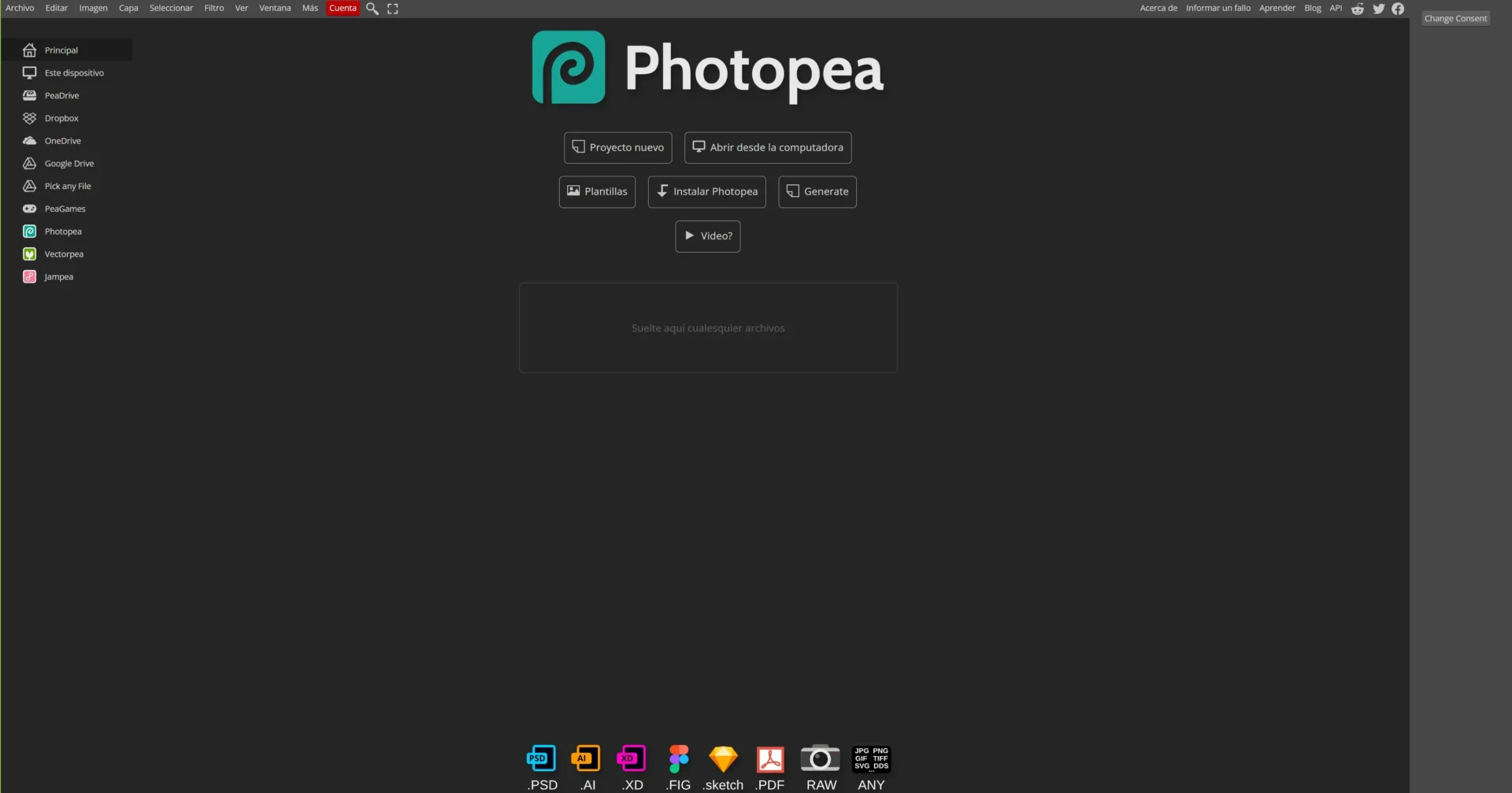
Photopea is waarschijnlijk de krachtigste tool in deze selectie voor wie met complexe bestanden moet werken, maar tegelijkertijd ook een van de minst gebruiksvriendelijke voor een absolute beginner.
De interface doet denken aan professionele bewerkingsprogramma's en stelt je in staat om te werken met lagen, maskers, selecties, tekst en PSD-bestanden.
Waar is dit allemaal voor?
Stel je voor dat een ontwerper je een bewerkbaar bestand geeft voor een promotie. Je moet de prijs aanpassen, een foto vervangen en een nieuwe versie exporteren, maar je hebt geen Photoshop.
Met Photopea kun je het PSD-bestand openen, de bijbehorende lagen vinden en de nodige aanpassingen rechtstreeks in de browser maken.
Een interessant kenmerk is dat de belangrijkste bewerkingen lokaal op het apparaat plaatsvinden, zoals de dienst zelf uitlegt. Het is echter raadzaam om de gevolgen van eventuele externe functies of plug-ins die u gebruikt te bekijken.
De gratis versie biedt de mogelijkheid om de belangrijkste functies te gebruiken, maar dan met advertenties. Er is ook een premiumversie die de advertenties verwijdert en andere voordelen biedt.
Maar we moeten krachtig niet verwarren met eenvoudig. Als je alleen tekst aan een foto wilt toevoegen, is Canva waarschijnlijk sneller. Photopea is de moeite waard als je meer controle nodig hebt of als je met gelaagde, bewerkbare documenten wilt werken.
Onze beoordeling: een van de interessantste gratis alternatieven voor Photoshop, maar niet per se de beste keuze voor iemand die nog nooit een afbeelding heeft bewerkt.
Fotostudio: achtergronden verwijderen en productfoto's voorbereiden
Als je een webwinkel runt, ben je waarschijnlijk wel eens tegen een veelvoorkomend probleem aangelopen: je hebt foto's van je producten, maar elke foto lijkt op een andere locatie genomen te zijn.
Eén foto heeft een witte achtergrond, op een andere is een deel van een tafel te zien en op de derde is per ongeluk je woonkamer te zien.
Photoroom is speciaal ontworpen om dit soort problemen op te lossen. De meest herkenbare functie is het automatisch verwijderen van de achtergrond, maar je kunt er ook commerciële composities mee maken en diverse aanpassingen aan productafbeeldingen uitvoeren.
Je kunt bijvoorbeeld een handtas fotograferen op een eenvoudige ondergrond, de achtergrond verwijderen en een egale achtergrond gebruiken om de visuele consistentie in je catalogus te behouden.
Het verwijderen van een achtergrond maakt van elke foto echter niet automatisch een uitstekende commerciële afbeelding. Als het product slecht belicht is, onscherp is of een onflatteus perspectief heeft, zal het resultaat nog steeds bewerking nodig hebben.
Daarnaast zijn functies voor批量bewerking, exportlimieten en bepaalde AI-tools afhankelijk van het beschikbare abonnement.
Onze beoordeling: Wij zouden Photoroom kiezen voor het maken van productfoto's, vooral wanneer de presentatie en uniformiteit van de achtergrond het grootste probleem vormen.
Snapseed: Bewerk foto's vanaf je mobiele telefoon
We hoeven niet altijd een computer te openen om een afbeelding te bewerken. Als je foto's maakt met je telefoon en ze snel wilt publiceren, is Snapseed een bijzonder praktisch alternatief.
Deze Google-app biedt tools om de helderheid, het contrast, de witbalans, het perspectief, de kadrering en andere aspecten van een foto aan te passen. Je kunt er ook selectieve aanpassingen mee maken en filters gebruiken.
Een van de voordelen is dat je vrij nauwkeurige correcties kunt aanbrengen zonder last te hebben van een te rommelige interface.
Stel je voor dat je het interieur van je bedrijf hebt gefotografeerd en de muren lijken een beetje scheef te staan. Je kunt het perspectief corrigeren, de belichting aanpassen en de compositie verbeteren voordat je de foto deelt.
Snapseed biedt je ook de mogelijkheid om wijzigingen te bekijken en te werken met een bewerkingssysteem waarmee je gemakkelijk bepaalde instellingen kunt aanpassen zonder helemaal opnieuw te hoeven beginnen.
De belangrijkste beperking voor ons doel is dat het gericht is op fotografie, en niet op het creëren van complete commerciële composities met talloze sjablonen, teksten en merkelementen.
Onze beoordeling: een uitstekende optie om foto's die je met je mobiele telefoon hebt gemaakt te verbeteren. Als je ze vervolgens wilt omzetten in commerciële publicaties, kun je het aanvullen met Canva of Adobe Express.
Welke beeldbewerkingssoftware moet je kiezen op basis van je behoeften?
Na de zeven opties te hebben bekeken, is het tijd om de belangrijke vraag te beantwoorden: welke moet je kiezen?
Ons advies is heel eenvoudig: kies de tool die uw probleem met de minste complicaties oplost, niet per se de tool met de meeste functies.
Het is niet erg nuttig om te leren werken met een professionele beeldbewerker met vijftig tools als je alleen maar foto's hoeft bij te snijden en je bedrijfsnaam toe te voegen.
Deze tabel vat de belangrijkste verschillen samen:
gereedschap | Beter voor | Beginnersvriendelijk | Gratis versie? |
|---|---|---|---|
Canva | Sociale media en banners | Heel hoog | Ja, met beperkingen. |
adobe expres | Creatief werk en marketing | Heel hoog | Ja, met beperkingen. |
Pixlr | Online fotobewerking | Media | Ja, met beperkingen. |
Fotor | Automatische upgrades | Alta | Ja, met beperkingen. |
Photopea | Geavanceerde bewerking en PSD | Gemiddeld-laag | Ja, met advertenties |
Fotokamer | Productfotografie | Heel hoog | Ja, met beperkingen. |
Snapseed | Foto gemaakt met een mobiele telefoon | Alta | ja |
Als je de sociale media van een klein bedrijf beheert, zou ik beginnen met Canva of Adobe Express. Als je een specifieke foto wilt retoucheren, zou ik Pixlr of Fotor proberen. En als je met PSD-bestanden werkt of elementen afzonderlijk wilt bewerken, biedt Photopea meer controle.
Voor een webwinkel waar foto's verschillende achtergronden hebben, kan Photoroom je tijd besparen. En als je bijna al je foto's met je telefoon maakt, is Snapseed een prima optie.
Je hoeft geen zeven verschillende tools te gebruiken of zeven abonnementen af te sluiten. Sterker nog, voor veel bedrijven is een combinatie van een fotobewerkingsprogramma en een ontwerpplatform al voldoende.
Een belangrijke aanbeveling voordat u uw afbeeldingen downloadt.
Er is iets wat geen van deze platforms ons mag laten vergeten: een afbeelding die voor een website bedoeld is, moet ook geoptimaliseerd worden.
Je kunt een prachtige banner maken, maar de laadsnelheid negatief beïnvloeden als je deze exporteert met overdreven afmetingen en een te groot bestand.
Voor foto's zijn formaten zoals WebP of JPEG meestal handig, afhankelijk van je behoeften. PNG is zinvol als je specifieke functies nodig hebt, zoals transparantie, maar het is niet altijd de beste optie voor een grote foto.
Je moet ook voorkomen dat je een kleine afbeelding vergroot in de verwachting dat alle details op magische wijze behouden blijven. Sommige AI-tools kunnen extra visuele informatie genereren, maar dat betekent niet dat ze nauwkeurig herstellen wat de originele foto nooit heeft vastgelegd.
Bij Zudro Digital Media, waar we webdesign en digitale marketingprojecten uitvoeren , moet visuele kwaliteit hand in hand gaan met een goede gebruikerservaring. Een aantrekkelijke afbeelding die te langzaam laadt, kan de pagina die hij juist moest verbeteren, juist schaden.
Veel gestelde vragen
Het hangt ervan af wat je wilt doen. Canva en Adobe Express zijn betaalbare opties voor het maken van ontwerpen met sjablonen; met Pixlr kun je foto's bewerken vanuit je browser, en Photopea biedt meer geavanceerde tools, waaronder lagen en PSD-compatibiliteit.
Als je op zoek bent naar een gratis online foto-editor voor eenvoudige aanpassingen, zou ik beginnen met Pixlr of Canva. Als je met complexere bewerkbare bestanden moet werken, zou ik Photopea eens proberen.
Controleer in elk geval welke functies en exportmogelijkheden zijn inbegrepen in het gratis abonnement voordat u aan een groot project begint.
Canva is een van de gemakkelijkste opties voor mensen zonder ontwerpkennis, vooral dankzij de sjablonen en het drag-and-drop-systeem.
Als je echter alleen de helderheid of kleuren van een foto wilt verbeteren, zijn Fotor of Snapseed wellicht eenvoudiger in gebruik.
Gebruiksgemak hangt ook af van de taak. Een applicatie kan heel intuïtief zijn voor het maken van berichten, maar vrij beperkt voor het nauwkeurig bewerken van foto's.
Ja. Programma's zoals Canva, Adobe Express, Pixlr en Fotor bieden diverse AI-gestuurde functies, van automatische verbeteringen tot het verwijderen van achtergronden en het aanpassen van elementen.
Maar gratis betekent niet altijd onbeperkt. Sommige functies vereisen credits, hebben gebruiksbeperkingen of maken deel uit van betaalde abonnementen.
Het is bovendien raadzaam de resultaten zorgvuldig te controleren. Kunstmatige intelligentie kan productdetails aanpassen, tekst wijzigen of elementen toevoegen die niet in de originele foto aanwezig waren.
Als je commerciële afbeeldingen bewerkt, met name productfoto's, controleer dan altijd of het resultaat een accurate weergave is van wat je verkoopt.

Conclusie
Het bewerken van afbeeldingen is niet langer een taak die uitsluitend is voorbehouden aan grafisch ontwerpers of mensen die een hele middag met Photoshop kunnen werken.
Tegenwoordig kun je met vrij toegankelijke tools een foto verbeteren, een achtergrond verwijderen, een afbeelding aanpassen aan verschillende formaten of berichten voor sociale media voorbereiden. Veel van deze tools bieden bovendien voldoende gratis functies om direct aan de slag te gaan.
Maar dat betekent niet dat ze allemaal even geschikt zijn.
Als je op zoek bent naar eenvoudige ontwerptools, zijn Canva en Adobe Express uitstekende startpunten. Voor fotobewerking bieden Pixlr en Fotor andere opties. Photopea is geschikt voor complexere bestanden, Photoroom is bijzonder praktisch voor productfotografie en Snapseed maakt bewerken op je mobiele apparaat eenvoudig.
Wij raden aan om, afhankelijk van uw specifieke behoeften, eerst één of twee tools uit te proberen voordat u de rest gaat gebruiken.
En onthoud dit: een goed hulpmiddel is geen vervanging voor een goed visueel idee. Je kunt de meest geavanceerde editor op de markt gebruiken en alsnog een verwarrend beeld creëren als je te veel lettertypen, kleuren en elementen combineert die om aandacht strijden.
Bij Zudro Digital Media geloven we dat design een doel moet dienen: helder communiceren, de boodschap verduidelijken en de identiteit van het bedrijf versterken. De tools stellen ons in staat dit te bereiken, maar visuele keuzes blijven cruciaal.
Het bewerken van een foto is relatief eenvoudig. Maar ervoor zorgen dat die afbeelding precies overbrengt wat uw bedrijf nodig heeft, is een ander verhaal.