Du har det perfekte bildet å legge ut på Instagram, men det er en søppelbøtte i bakgrunnen. Du må forberede bildene til nettbutikken din, men de har alle forskjellige størrelser. Eller du vil designe et banner til nettstedet ditt, og det nærmeste du har gjort grafisk design er å endre skrifttypen i Word.
Gode nyheter: du trenger ikke lenger å være en Photoshop-ekspert for å løse disse problemene.
I dag finnes det bilderedigeringsverktøy som lar deg beskjære bilder, korrigere lyssetting, fjerne bakgrunner, legge til tekst eller lage innlegg på sosiale medier uten avanserte designferdigheter. Noen fungerer direkte i nettleseren din, andre er designet for mobile enheter, og mange har kunstig intelligens for å forenkle oppgaver som tidligere krevde betydelig tålmodighet.
Men her er et annet problem: det finnes så mange alternativer at det å velge ett kan være nesten like komplisert som å lære å bruke dem. Og selv om de alle lover profesjonelle resultater med bare noen få klikk, tjener de ikke alle samme formål, og de tilbyr heller ikke alle sine beste funksjoner gratis.
I denne veiledningen har vi valgt ut sju bilderedigeringsprogrammer for ulike ferdighetsnivåer og behov. Vi forklarer hva du kan gjøre med hver enkelt, deres viktigste begrensninger og i hvilke situasjoner det er verdt å velge dem.
Fordi det er én ting å redigere bilder uten å kunne design , og noe helt annet å få et forbedret fotografi til å se ut som en plakat for en landsbyfestival i 1998.
De 7 beste verktøyene for enkel bilderedigering
Før vi går inn på hvert verktøy, er det verdt å avklare noe: det finnes ingen perfekt bilderedigerer for alle.
Hvis du trenger å lage et Instagram-innlegg, vil du sannsynligvis sette pris på en plattform med forhåndsdesignede maler. Hvis du vil fjerne bakgrunnen fra femti produktbilder, vil du være interessert i en spesialisert løsning. Og hvis du trenger å redigere en lagdelt Photoshop-fil, kan et grunnleggende redigeringsprogram for sosiale medier være til kort.
Derfor kombinerer utvalget vårt gratis bilderedigerere på nett, mobilapper og verktøy med funksjoner for kunstig intelligens . Alle disse lar deg utføre noen nyttige oppgaver uten profesjonell opplæring, selv om de varierer betydelig i brukervennlighet, tilgjengelige kontroller og begrensningene i gratisabonnementene.
Canva: Lag design og bilder for sosiale medier
Canva er sannsynligvis et av de mest tilgjengelige alternativene for noen som trenger å lage visuelt innhold uten å vite hvordan man bruker designprogramvare. Hovedfordelen er ikke at det tilbyr de mest avanserte verktøyene for bilderedigering, men snarere at det forenkler alt som er relatert til et bilde: legge til tekst, kombinere bilder, innlemme grafiske elementer og tilpasse komposisjoner til forskjellige formater.
Tenk deg at du eier en kafé og ønsker å annonsere en ny frokostmeny på Instagram. Du kan velge en mal, erstatte det originale bildet med ditt eget, endre fargene slik at de matcher bedriften din og redigere teksten uten å starte fra et blankt lerret.
Den lar deg også gjøre grunnleggende bildejusteringer, som beskjæring, rotering, justering av lysstyrke eller bruk av filtre. Og hvis du trenger å lage et banner for nettstedet ditt, en forretningspresentasjon eller reklame, kan du jobbe fra samme miljø.
Gratisversjonen tilbyr mange av disse funksjonene, malene og ressursene. Verktøy som bakgrunnsfjerner og visse AI-drevne redigeringsfunksjoner er imidlertid forbeholdt høyere nivåer av planer eller underlagt deres tjenestevilkår.
Den største ulempen? Hvor enkelt det er å bruke maler, kan også føre til at designene dine ser for like ut som andre bedrifters.
En mal er et utgangspunkt, ikke en visuell identitet. Bare det å endre firmanavnet og beholde alle de originale elementene formidler sjelden en unik personlighet.
Vår vurdering: Vi ville valgt Canva for å raskt lage innlegg, bannere og reklamemateriell. Det ville ikke være vårt førstevalg for kompleks fotoretusjering.
Adobe Express: Rediger bilder og lag visuelt innhold
Adobe Express deler deler av Canvas filosofi: å gjøre det enkelt å lage visuelt materiale uten at brukeren må mestre et profesjonelt program.
Med redigeringsprogrammet kan du justere bilder, bruke filtre, legge til tekst, lage kollasjer og forberede bilder i formater som passer for ulike digitale kanaler. Det har også animasjonsfunksjoner og verktøy drevet av kunstig intelligens.
For eksempel kan du starte med et produktbilde, forbedre belysningen, legge til en overskrift og lage et reklameinnslag for sosiale medier. Alt dette uten å måtte jobbe manuelt med de mange alternativene i et program som Photoshop.
En av fordelene er at den samler fotoredigering og innholdsproduksjon i samme rom, noe som er praktisk for bedrifter som genererer kreativt innhold regelmessig.
Gratisversjonen inkluderer grunnleggende verktøy, maler og grafiske ressurser. Premiumfunksjoner, visse ressurser og noen generative funksjoner kan kreve et abonnement eller bruke kreditter.
Ville vi anbefalt det fremfor Canva? Det kommer an på. Begge dekker lignende behov, så valget kan avhenge av hvilket grensesnitt du synes er mest komfortabelt, malene du trenger og funksjonene som er inkludert i planen du skal bruke.
Det viktigste er å ikke betale for to abonnementer som gjør praktisk talt samme jobb hvis du ikke egentlig trenger dem.
Vår vurdering: et svært kompetent alternativ for de som leter etter et enkelt verktøy for fotodesign og -redigering, spesielt hvis de allerede bruker Adobe-produkter.
Pixlr: Rediger bilder på nett uten å installere programmer
Pixlr er et interessant alternativ for de som ikke trenger å designe hele publikasjoner, men heller jobbe direkte med fotografier.
I motsetning til plattformer som er spesielt utviklet for maler, tilbyr Pixlr et miljø som er nærmere et tradisjonelt bilderedigeringsprogram. Du kan beskjære bilder, justere farger, endre kontrast, fjerne ufullkommenheter og gjøre redigeringer ved hjelp av ulike markeringsverktøy.
Den tilbyr redigeringsalternativer med varierende kompleksitetsnivåer, inkludert funksjoner som lar deg jobbe med lag og masker.
Tenk deg at du har fotografert et produkt til nettbutikken din, men bildet er for mørkt. Med Pixlr kan du korrigere eksponeringen, justere fargebalansen, beskjære rammen og eksportere en forbedret versjon uten å installere tung programvare.
Den inkluderer også AI-assisterte funksjoner, selv om deres gratis tilgjengelighet og begrensninger avhenger av verktøyet og den avtalte planen.
Ulempen er at jo mer avansert redigeringen er, desto mer må du gjøre deg kjent med konsepter som lag, markeringer og masker. Det er ikke spesielt komplisert for grunnleggende retusjering, men ikke alt kan løses med et knappetrykk.
Vår vurdering: et godt valg for å redigere bilder på nett uten å måtte opprette en full designkonto eller jobbe med en rekke maler.
Fotor: Forbedre bilder med automatiske verktøy
Ikke alle ønsker å lære å justere kurver, nivåer og eksponering manuelt. Noen ganger trenger vi rett og slett et fotografi for å se bedre ut.
Fotor er rettet nettopp mot den typen bruker. Det tilbyr verktøy for å forbedre bilder, retusjere dem, korrigere visse lysproblemer og bruke automatiske justeringer. Det inkluderer også kunstig intelligens for å fjerne bakgrunner, endre elementer eller forbedre fotografier.
La oss ta et eksempel: Du har tatt et bilde med telefonen din under et firmaarrangement. Det er litt mørkt, fargene ser dempede ut, og du må publisere det samme dag. Fotor kan hjelpe deg med å gjøre en første korrigering uten at du trenger å lære avanserte redigeringsteknikker.
Automatisering har imidlertid sine begrensninger. For mye forbedring kan gi unaturlige farger, for glatte hudtoner eller kunstige detaljer.
Derfor anbefaler vi at du alltid sammenligner originalbildet med det redigerte før du laster ned resultatet.
Fotor gir gratis tilgang til visse grunnleggende og AI-verktøy, men avanserte funksjoner, batchredigering eller generative prosesser kan kreve kreditter eller betalte abonnementer.
Vår vurdering: et praktisk alternativ hvis du raskt vil forbedre fotografier og foretrekker automatiske verktøy fremfor tekniske kontroller.
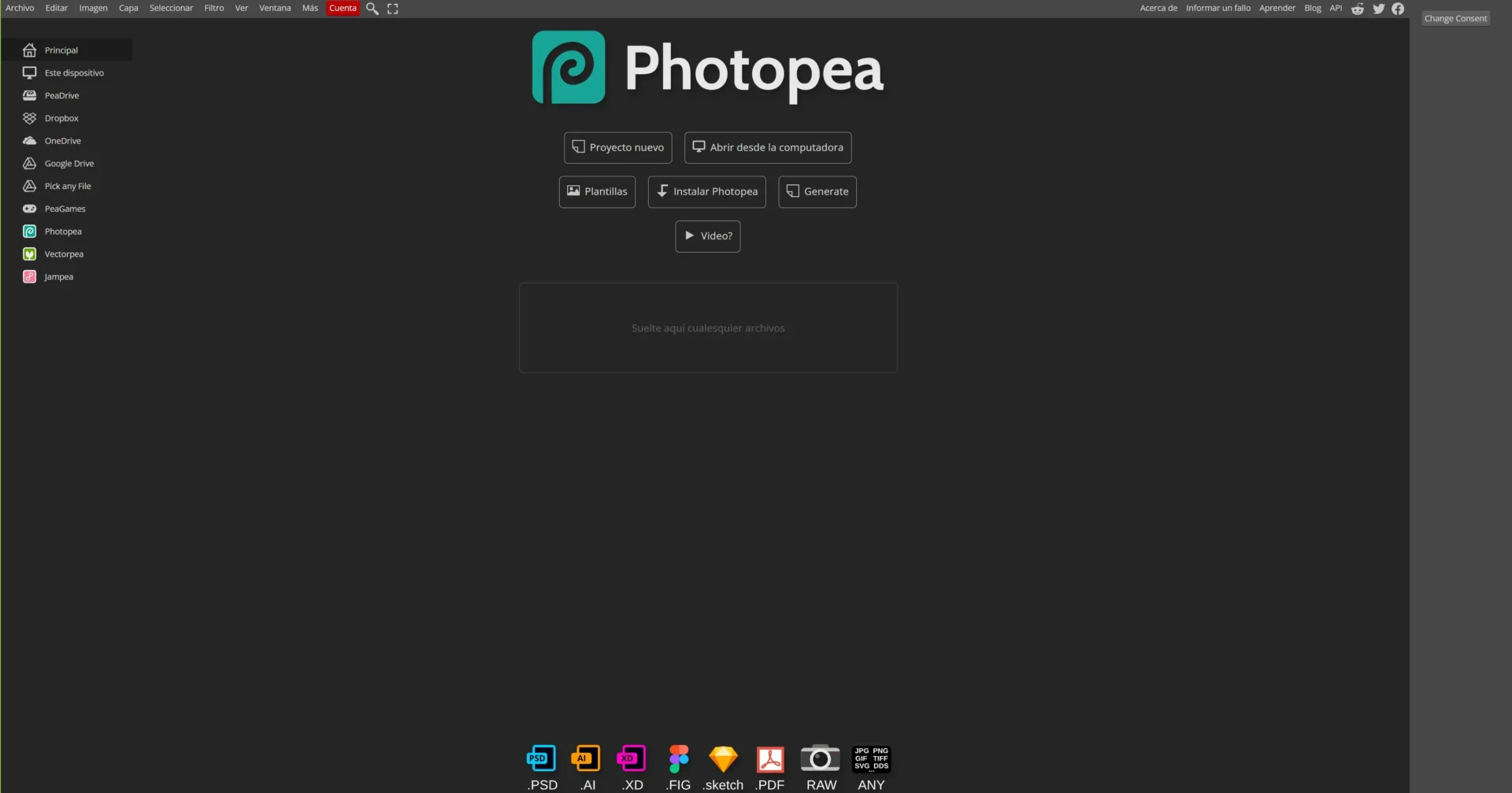
Photopea: Rediger bilder med lag gratis
Photopea er sannsynligvis det kraftigste verktøyet i dette utvalget for de som trenger å jobbe med komplekse filer, men også et av de minst enkle for en absolutt nybegynner.
Grensesnittet minner om profesjonelle redigeringsprogrammer og lar deg jobbe med lag, masker, markeringer, tekst og PSD-filer.
Hva er alt dette til?
Tenk deg at en designer gir deg en redigerbar fil for en kampanje. Du må endre prisen, erstatte et bilde og eksportere en ny versjon, men du har ikke Photoshop.
Med Photopea kan du åpne PSD-filen, finne de tilsvarende lagene og gjøre de nødvendige endringene fra nettleseren.
En interessant funksjon er at hovedredigeringen kjører lokalt på enheten, som forklart av selve tjenesten, selv om du bør gjennomgå implikasjonene av enhver ekstern funksjon eller plugin du bruker.
Gratisversjonen lar deg bruke hovedverktøyene med annonser. Det finnes en premiumversjon som fjerner annonser og tilbyr andre fordeler.
Men vi bør ikke forveksle kraftig med enkelt. Hvis du bare vil legge til tekst i et fotografi, er Canva sannsynligvis raskere. Photopea er verdt det når du trenger mer kontroll eller for å jobbe med lagdelte, redigerbare dokumenter.
Vår vurdering: et av de mest interessante gratisalternativene til Photoshop, men ikke nødvendigvis det beste for noen som aldri har redigert et bilde.
Fotorom: fjerning av bakgrunner og klargjøring av produktbilder
Hvis du driver en nettbutikk, har du sannsynligvis opplevd en ganske vanlig situasjon: du har bilder av produktene dine, men hvert av dem ser ut som om de er tatt på et annet sted.
En har hvit bakgrunn, en annen viser en del av et bord, og den tredje viser ved et uhell stuen din.
Photoroom er spesielt utviklet for å løse denne typen problemer. Den mest gjenkjennelige funksjonen er automatisk fjerning av bakgrunn, men den lar deg også lage kommersielle komposisjoner og gjøre diverse justeringer av produktbilder.
For eksempel kan du fotografere en veske på en enkel overflate, fjerne bakgrunnen og bruke en ensartet bakgrunn for å opprettholde visuell konsistens i katalogen din.
Det å fjerne en bakgrunn forvandler imidlertid ikke automatisk et fotografi til et utmerket kommersielt bilde. Hvis produktet er dårlig belyst, ute av fokus eller har et lite flatterende perspektiv, vil resultatet fortsatt kreve arbeid.
I tillegg avhenger funksjoner for masseredigering, eksportgrenser og visse AI-verktøy av den tilgjengelige planen.
Vår vurdering: Vi ville valgt Photoroom til å utarbeide produktbilder, spesielt når hovedproblemet er presentasjonen og ensartetheten av bakgrunnen.
Snapseed: Rediger bilder fra mobiltelefonen din
Vi trenger ikke alltid å åpne en datamaskin for å forbedre et bilde. Hvis du tar bilder med telefonen din og vil publisere dem raskt, er Snapseed et spesielt praktisk alternativ.
Denne Google-appen tilbyr verktøy for å endre lysstyrke, kontrast, hvitbalanse, perspektiv, komposisjon og andre aspekter ved et fotografi. Den lar deg også bruke selektive justeringer og filtre.
En av fordelene er at du kan gjøre ganske presise korrigeringer uten å måtte håndtere et altfor rotete grensesnitt.
Tenk deg at du har fotografert interiøret i bedriften din, og veggene ser litt skråstilte ut. Du kan korrigere perspektivet, justere belysningen og forbedre innrammingen før du deler bildet.
Snapseed lar deg også se gjennom modifikasjoner og jobbe med et redigeringssystem som gjør det enkelt å gå tilbake til visse innstillinger uten nødvendigvis å måtte starte på nytt.
Hovedbegrensningen for vårt formål er at den er rettet mot fotografering, og ikke mot å lage komplette kommersielle komposisjoner med en rekke maler, tekster og merkevareelementer.
Vår vurdering: et utmerket alternativ for å forbedre bilder tatt med mobiltelefonen. Hvis du deretter trenger å konvertere dem til kommersielle publikasjoner, kan du supplere det med Canva eller Adobe Express.
Hvilket bilderedigeringsprogram du skal velge basert på dine behov
Etter å ha gjennomgått de sju alternativene, er det på tide å svare på det viktige spørsmålet: hvilket bør du bruke?
Anbefalingen vår er ganske enkel: velg verktøyet som løser problemet ditt med færrest komplikasjoner, ikke nødvendigvis det med flest funksjoner.
Det er lite nyttig å lære å bruke et profesjonelt redigeringsprogram med femti verktøy hvis alt du trenger å gjøre er å beskjære bilder og legge til firmanavnet ditt.
Denne tabellen oppsummerer de viktigste forskjellene:
verktøy
Bedre for
Nybegynnervennlig
Gratisversjon?
Lerret
Sosiale medier og bannere
Veldig høy
Ja, med begrensninger.
adobe express
Kreativt arbeid og markedsføring
Veldig høy
Ja, med begrensninger.
Pixlr
Retusjering av bilder på nett
Media
Ja, med begrensninger.
Fotor
Automatiske forbedringer
Høy
Ja, med begrensninger.
Photopea
Avansert redigering og PSD
Mellom-lav
Ja, med annonser.
Fotorom
Produktfotografering
Veldig høy
Ja, med begrensninger.
Snapseed
Foto tatt med mobiltelefon
Høy
Ja
Hvis du administrerer sosiale medier for en liten bedrift, ville jeg startet med Canva eller Adobe Express. Hvis du trenger å retusjere et spesifikt bilde, ville jeg prøvd Pixlr eller Fotor. Og hvis du jobber med PSD-filer eller trenger å redigere elementer uavhengig, tilbyr Photopea mer kontroll.
For en nettbutikk der bilder har forskjellige bakgrunner, kan Photoroom spare deg tid. Og hvis du tar nesten alle bildene dine med telefonen, er Snapseed et helt gyldig alternativ.
Du trenger ikke å bruke sju verktøy eller betale for sju abonnementer. Faktisk vil det for mange bedrifter være nok å kombinere et bilderedigeringsprogram og en designplattform.
En viktig anbefaling før du laster ned bildene dine
Det er noe som ingen av disse plattformene bør få oss til å glemme: et bilde som er ment for et nettsted må også optimaliseres.
Du kan lage et vakkert banner og ende opp med å skade lastehastigheten hvis du eksporterer det med overdrevne dimensjoner og en altfor stor fil.
For fotografier er formater som WebP eller JPEG vanligvis praktiske, avhengig av dine behov. PNG er fornuftig når du trenger spesifikke funksjoner, for eksempel gjennomsiktighet, men det er ikke alltid det beste alternativet for et stort fotografi.
Du bør også unngå å forstørre et lite bilde i forventning om at det magisk skal beholde alle detaljene. Noen AI-verktøy kan generere visuell tilleggsinformasjon, men det betyr ikke at de nøyaktig gjenoppretter det det originale fotografiet aldri fanget.
I webdesign- og digitale markedsføringsprosjekter hos Zudro Digital Media må visuell kvalitet ledsages av en god brukeropplevelse. Et attraktivt bilde som tar for lang tid å laste, kan ende opp med å skade siden det var ment å forbedre.
Det kommer an på hva du trenger å gjøre. Canva og Adobe Express er rimelige alternativer for å lage design med maler; Pixlr lar deg retusjere bilder fra nettleseren din, og Photopea tilbyr mer avanserte verktøy, inkludert lag- og PSD-kompatibilitet. Hvis du leter etter et gratis bilderedigeringsprogram på nett for enkle justeringer, ville jeg startet med Pixlr eller Canva. Hvis du trenger å jobbe med komplekse redigerbare filer, ville jeg prøvd Photopea. Uansett, sjekk hvilke funksjoner og eksporter som er inkludert i gratisplanen før du starter et større prosjekt.
Canva er et av de enkleste alternativene for folk uten designkunnskaper, spesielt takket være malene og dra-og-slipp-systemet. Men hvis du bare vil forbedre lysstyrken eller fargene i et fotografi, kan Fotor eller Snapseed være enklere. Brukervennlighet avhenger også av oppgaven. En applikasjon kan være veldig intuitiv for å lage innlegg og ganske begrenset for presis redigering av fotografier.
Ja. Verktøy som Canva, Adobe Express, Pixlr og Fotor tilbyr diverse AI-drevne funksjoner, fra automatiske forbedringer til fjerning av bakgrunn og elementmodifisering. Men gratis betyr ikke alltid ubegrenset. Noen funksjoner krever kreditter, har bruksbegrensninger eller er en del av de betalte abonnementene. Videre er det lurt å gjennomgå resultatene nøye. Kunstig intelligens kan endre produktdetaljer, endre tekst eller lage elementer som ikke var tilstede i det originale fotografiet. Hvis du redigerer kommersielle bilder, spesielt produktbilder, må du alltid sjekke at resultatet nøyaktig representerer det du selger.
Konklusjon
Bilderedigering er ikke lenger en oppgave forbeholdt grafiske designere eller folk som er i stand til å bruke en hel ettermiddag på å jobbe med Photoshop.
I dag kan du forbedre et fotografi, fjerne en bakgrunn, tilpasse et bilde til forskjellige størrelser eller forberede innlegg på sosiale medier ved hjelp av ganske tilgjengelige verktøy. Og mange tilbyr nok gratisfunksjoner til å komme i gang.
Men det betyr ikke at de alle er like egnet.
Hvis du ser etter enkle designverktøy, er Canva og Adobe Express utmerkede utgangspunkt. Hvis du trenger fotoretusjering, tilbyr Pixlr og Fotor andre alternativer. Photopea lar deg jobbe med mer komplekse filer, Photoroom er spesielt praktisk for produktfotografering, og Snapseed gjør redigering enkelt på mobilenheten din.
Vår anbefaling er at du prøver ett eller to verktøy, avhengig av dine faktiske behov, før du kompliserer ting med resten.
Og husk dette: et godt verktøy er ingen erstatning for en god visuell idé. Du kan bruke den mest avanserte editoren på markedet og fortsatt ende opp med å lage et forvirrende bilde hvis du blander for mange fonter, farger og elementer som konkurrerer om oppmerksomhet.
Hos Zudro Digital Media mener vi at design skal tjene et formål: å kommunisere tydelig, bidra til å forstå et budskap og forsterke bedriftens identitet. Verktøyene lar oss oppnå dette, men visuelle valg er fortsatt avgjørende.
Fordi redigering av et fotografi er relativt enkelt. Å få bildet til å formidle nøyaktig hva bedriften din trenger er en annen historie.
Innholdsfortegnelse
Del meg på dine sosiale medier
Beste hosting i Spania
Beste VPS i Spania
Maria de Mora
Digital markedsføring er livet mitt. Jeg spesialiserer meg på webdesign og -utvikling med WordPress og nettannonsering. Jeg brenner for automatisering og AI, i all dens vide spekter. Jeg forbedrer stadig ferdighetene mine og elsker å lære nye områder og forbedre ferdighetene mine på kjente. Dag etter dag hjelper jeg bedrifter og frilansere med å ta virksomhetene sine til topps. Vil du være en av dem? Ta kontakt med meg. Jeg har vært en livslang student og studerer for tiden en dobbelgrad i bedriftsadministrasjon og datateknikk ved UOC.