Inicio » Blog de Marketing Digital y Publicidad » Tutoriales » Guía de Google Analytics 4 para principiantes
Tienes una página web. Publicas contenido, actualizas servicios, compartes enlaces en redes sociales y, de vez en cuando, consultas cuántas visitas has recibido. Hasta ahí, todo bien. Pero hay una pregunta bastante más interesante que saber si ayer entraron 50 o 500 personas: ¿qué hicieron esas visitas y qué aportaron realmente a tu negocio?
Porque recibir tráfico no es lo mismo que conseguir resultados. Puedes tener un artículo que atraiga miles de lectores sin generar una sola consulta comercial, mientras que una página de servicios con muchas menos visitas puede convertirse en tu mejor fuente de clientes. La diferencia está en saber interpretar lo que ocurre dentro de tu web.
Ahí entra Google Analytics 4 (GA4), la herramienta de analítica de Google que permite conocer cómo llegan los usuarios a una página, qué contenidos consultan, cómo interactúan y qué acciones terminan realizando.
El problema es que abrir Analytics por primera vez puede resultar bastante desconcertante. Gráficos, porcentajes, eventos, sesiones, dimensiones, canales de adquisición… Todo parece importante y, al mismo tiempo, cuesta encontrar una respuesta sencilla a algo tan básico como saber qué página está funcionando mejor.
Esta guía de Google Analytics 4 para principiantes está pensada precisamente para evitar ese problema. Vamos a aprender a configurar GA4 paso a paso, movernos entre sus informes, interpretar las métricas esenciales y medir las acciones que realmente importan. Sin dar por hecho que conoces la herramienta, pero tampoco simplificando tanto que termines sin saber utilizarla.
Y quédate con una idea desde el principio: Google Analytics no está para coleccionar estadísticas bonitas. Está para ayudarte a entender tu web y mejorarla.
Google Analytics 4 es una plataforma de analítica digital que recopila y organiza información sobre la actividad de los usuarios en páginas web y aplicaciones. Su objetivo es que puedas comprender cómo descubren tu negocio, cómo se comportan una vez dentro y hasta qué punto realizan las acciones que te interesan.
Es la evolución de Universal Analytics, la antigua versión de la herramienta, que dejó de procesar nuevos datos en sus propiedades estándar el 1 de julio de 2023. GA4 introdujo un cambio importante en la forma de medir: en lugar de construir todo alrededor de las sesiones y las páginas vistas, utiliza un modelo basado en eventos.
¿Y qué significa exactamente?
Imagina que alguien busca en Google «agencia de diseño web en Granada», encuentra tu página y entra para consultar tus servicios. Después visita el portfolio, revisa algunos proyectos y finalmente pulsa el botón para contactar por WhatsApp.
Google Analytics 4 puede registrar diferentes momentos de ese recorrido:
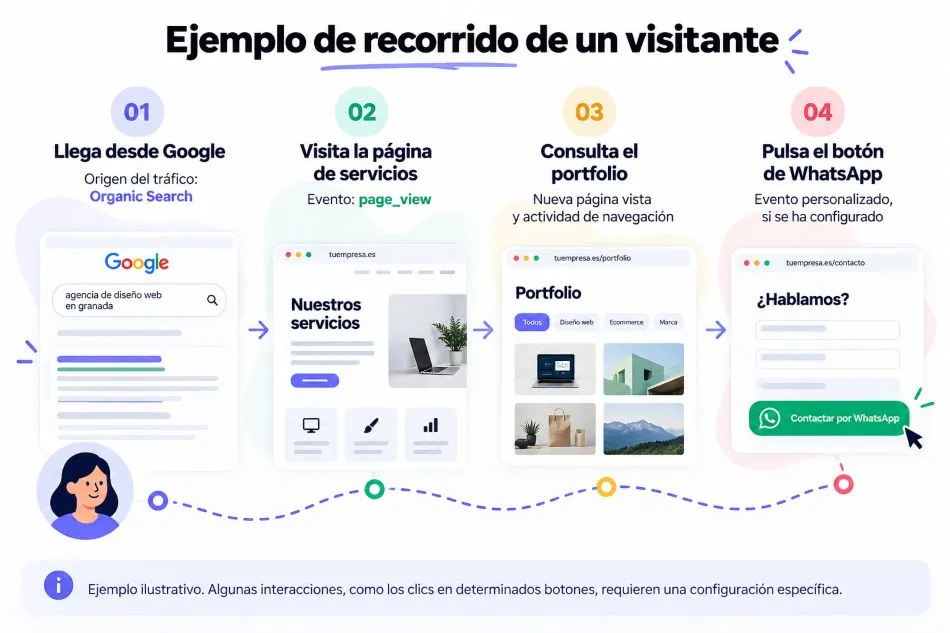
Lo interesante no es únicamente saber que esa persona ha visitado tres páginas. Es entender qué canal la ha traído, qué contenidos han despertado su interés y si ha terminado dando un paso hacia la contratación.
Ahora bien, conviene aclarar algo: GA4 no es una grabadora de sesiones ni permite identificar personalmente a cada visitante. Trabaja con datos de medición, identificadores permitidos, eventos y, en determinadas circunstancias, estimaciones estadísticas. Además, sus resultados pueden verse afectados por el consentimiento, las restricciones de los navegadores o los bloqueadores de seguimiento.
Por eso es más correcto interpretar sus cifras como información sobre la actividad que ha podido medir, no como un registro infalible de absolutamente todo lo sucedido.
Aunque la herramienta ofrece muchísimas posibilidades, para una empresa pequeña, un ecommerce o una web corporativa lo fundamental es responder cinco preguntas.
Pregunta | Qué puedes analizar con GA4 |
|---|---|
¿Cuánta actividad tiene mi web? | Usuarios, sesiones y páginas vistas |
¿De dónde llegan las visitas? | Google, redes sociales, anuncios, referencias y otros canales |
¿Qué contenidos interesan? | Páginas consultadas, interacción y recorridos |
¿Qué hacen los visitantes? | Eventos como búsquedas, descargas o clics configurados |
¿Qué resultados consigo? | Formularios enviados, compras y otros eventos clave |
Pongamos otro ejemplo. Una tienda online descubre que sus visitas procedentes de Instagram están aumentando considerablemente. Parece una buena noticia, ¿verdad? Sin embargo, al revisar sus resultados comprueba que el tráfico orgánico de Google genera muchas más compras, pese a representar una proporción menor de las visitas.
Esa información permite replantear la estrategia: quizá las redes sociales sean eficaces para dar a conocer la marca, mientras que el SEO esté captando a usuarios con una intención de compra más clara.
Sin Google Analytics, ambas fuentes podrían parecer igualmente rentables si únicamente observásemos las visitas. Con una medición adecuada, podemos comparar su contribución a los objetivos comerciales.
Eso sí, no debemos atribuir automáticamente una venta a un canal sin tener en cuenta el modelo de atribución utilizado. Una misma persona puede descubrir el negocio en Instagram, volver días después desde Google y acabar comprando tras recibir un correo electrónico.
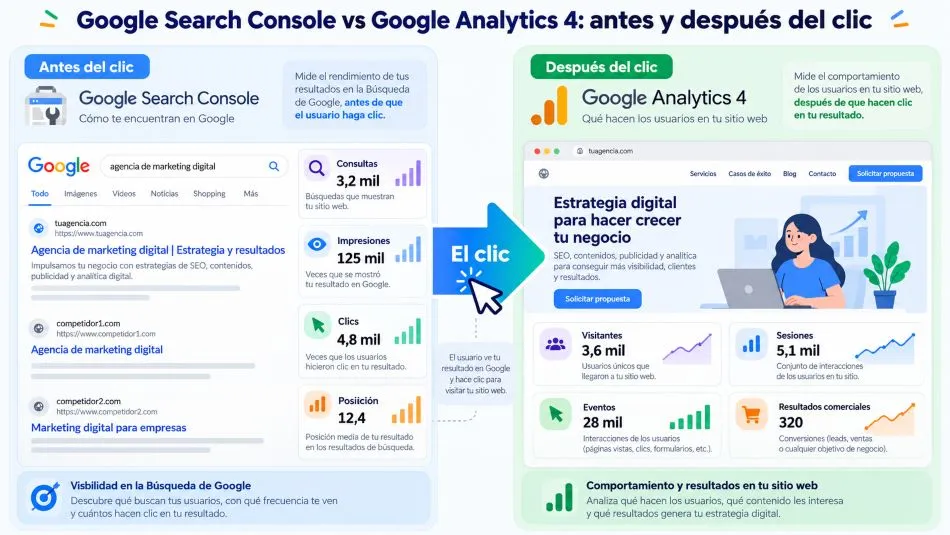
Esta es una confusión frecuente cuando se empieza a trabajar con analítica web. Ambas herramientas son de Google, las dos aportan información sobre el rendimiento de una página y pueden utilizarse conjuntamente, pero responden a preguntas diferentes.
Google Search Console se centra en la presencia de tu web en los resultados orgánicos de Google: qué búsquedas generan impresiones, cuántos clics recibes desde el buscador o si existen problemas de indexación.
Google Analytics 4, por su parte, estudia la actividad de los usuarios dentro de tu web o aplicación, siempre dentro de los límites de la medición configurada.
Google Search Console | Google Analytics 4 |
|---|---|
Consultas que generan impresiones | Canales que originan las sesiones |
Clics desde Google Search | Usuarios y sesiones medidos |
Posición media en resultados | Interacción con páginas y contenidos |
Indexación y problemas de rastreo | Eventos, compras y otros objetivos |
Rendimiento orgánico en Google | Resultados de múltiples canales |
Lo realmente útil es combinar ambas perspectivas. Search Console puede mostrarte que una página está consiguiendo muchos clics para una búsqueda concreta. Analytics te ayudará a investigar si ese tráfico interactúa con el contenido y termina realizando alguna acción de valor.
Por ejemplo, si un artículo posiciona muy bien pero apenas genera consultas, quizá no necesites mejorar su SEO. Es posible que el verdadero problema esté en la oferta, la llamada a la acción o la relación entre el contenido y el servicio que intentas promocionar.
Esta distinción es especialmente importante cuando trabajas el posicionamiento SEO de tu página web. Atraer tráfico cualificado y convertirlo en oportunidades de negocio son objetivos relacionados, pero necesitan métricas distintas para evaluarse correctamente.
Antes de analizar visitas, campañas o conversiones, necesitamos asegurarnos de que Google Analytics está correctamente conectado con nuestra página web.
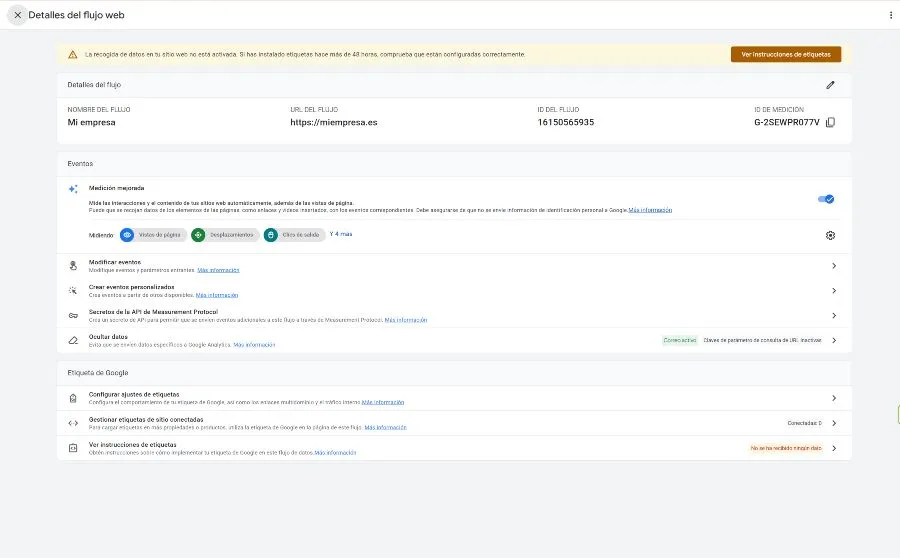
Y aquí hay una pequeña trampa: crear una cuenta no significa que ya estés midiendo nada. Para que GA4 empiece a recoger información, hay que crear una propiedad, configurar un flujo de datos e instalar la etiqueta correspondiente.
El proceso no requiere conocimientos avanzados de programación si utilizas plataformas como WordPress, aunque es importante entender qué estás configurando. Una instalación incorrecta puede provocar datos incompletos, visitas duplicadas o informes poco fiables que después condicionen tus decisiones.
Vamos a hacerlo desde cero.
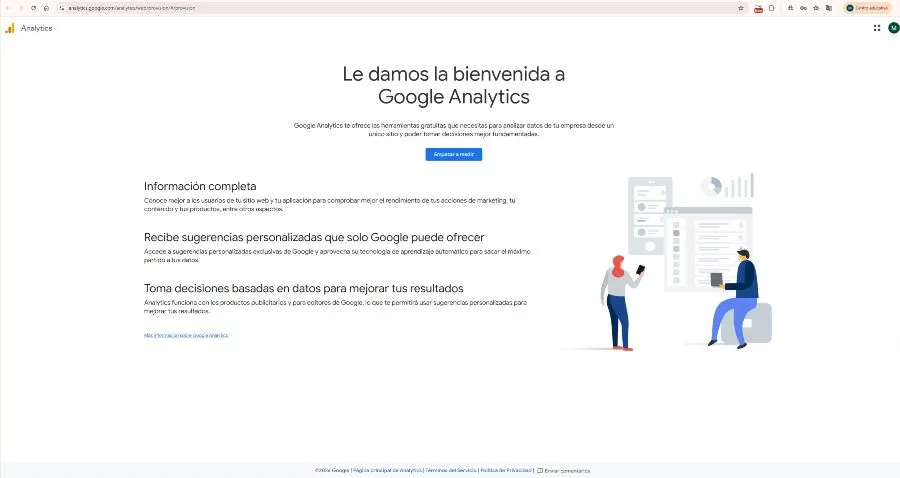
El primer paso consiste en acceder a Google Analytics con una cuenta de Google. Si todavía no utilizas la plataforma, encontrarás la opción de comenzar la configuración. Si ya tienes otras cuentas o propiedades, podrás crear una nueva desde el apartado de administración.
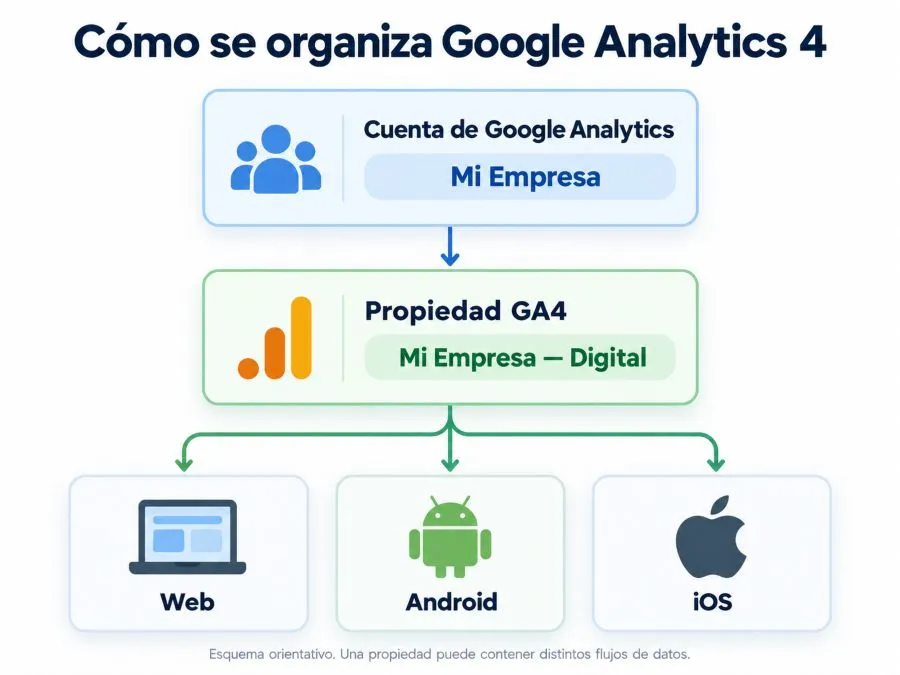
Aunque estos conceptos suelen utilizarse indistintamente, conviene diferenciarlos:
Cuenta: agrupa y administra una o varias propiedades de Analytics. Puedes considerarla el nivel organizativo de tu empresa.
Propiedad: es el espacio donde se recopilan, configuran y consultan los datos de una web, aplicación o conjunto de plataformas relacionadas.
Flujo de datos: identifica una fuente concreta de información, como un sitio web, una aplicación Android o una aplicación iOS.
Para una empresa con una única página web, lo habitual será empezar con una cuenta, una propiedad y un flujo de datos web. Si el negocio tiene diferentes plataformas, la estructura puede necesitar algo más de planificación.
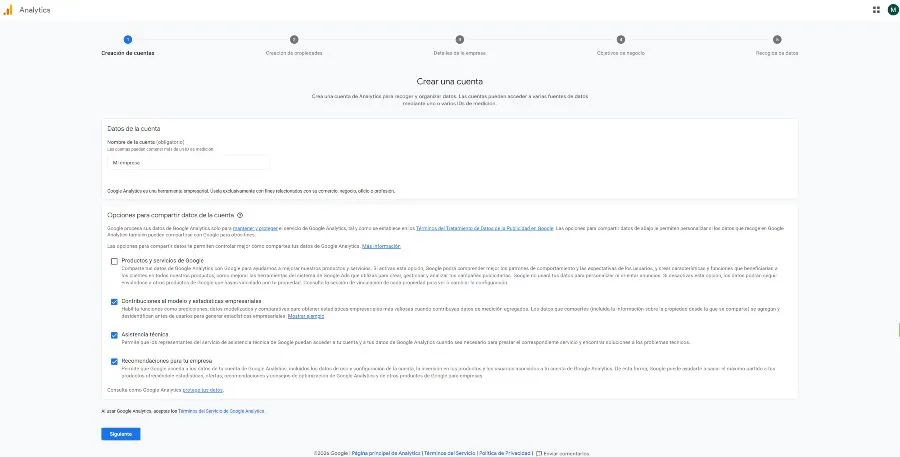
Paso 1. Crea la cuenta de Analytics
En la pantalla inicial, pulsa «Empezar a medir» o, si ya utilizas Analytics, entra en «Administrar» y selecciona la opción para crear una cuenta.
Google te pedirá un nombre. Lo recomendable es utilizar el de tu empresa o proyecto, especialmente si vas a gestionar distintas webs.
También encontrarás varias preferencias para compartir datos con Google. Revisa su finalidad antes de aceptarlas; no es necesario activar todas las opciones simplemente porque aparezcan seleccionables.
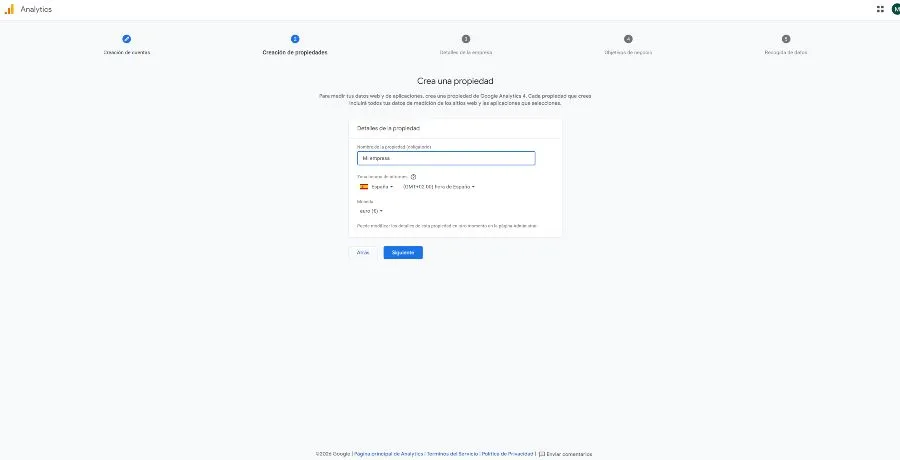
Paso 2. Configura tu propiedad de Google Analytics 4
A continuación, tendrás que introducir el nombre de la propiedad. Puedes utilizar el nombre comercial de tu página web para reconocerla fácilmente.
Presta especial atención a dos ajustes:
Zona horaria: si tu negocio trabaja principalmente en España peninsular, selecciona la correspondiente a Madrid.
Moneda: elige euros si quieres analizar importes y resultados económicos en esa divisa.
Parece un detalle menor, pero tiene consecuencias prácticas. La zona horaria determina cómo se agrupan los datos por días, mientras que la moneda influye en la presentación de determinadas métricas económicas.
Si comparas los ingresos de Analytics con los de tu tienda online y ambas plataformas utilizan configuraciones diferentes, puedes encontrarte discrepancias que no tienen nada que ver con un problema en las ventas.
Paso 3. Indica los datos básicos de tu negocio
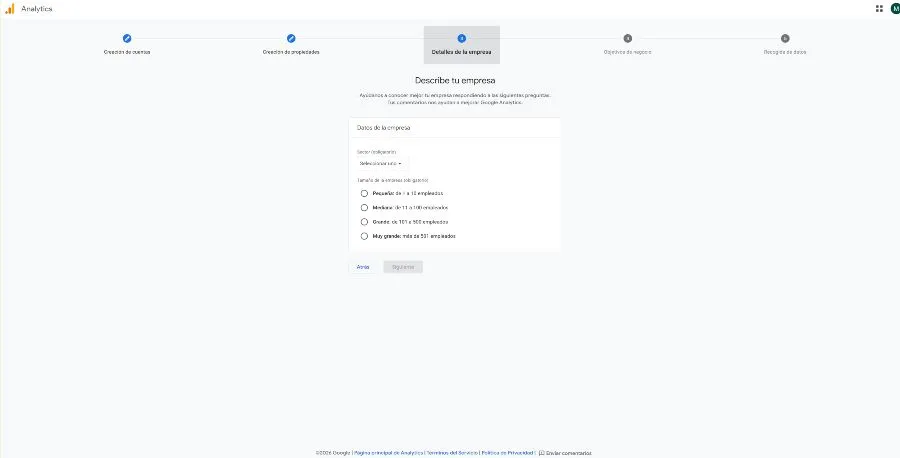
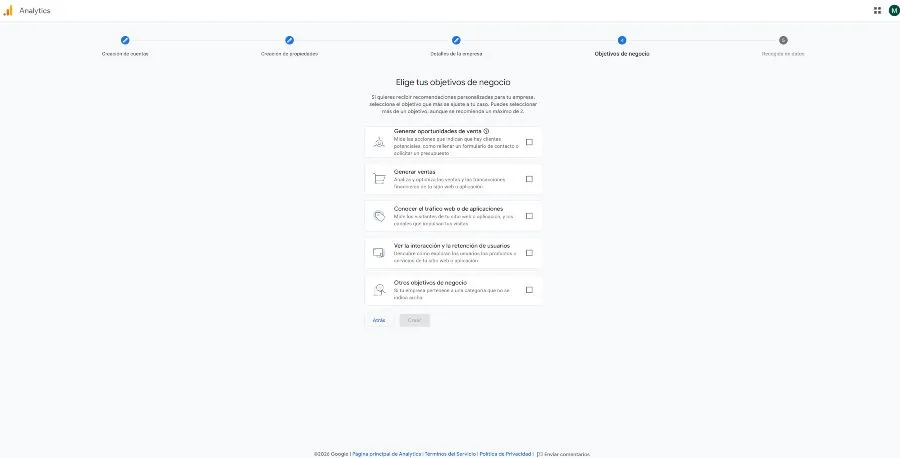
Google solicitará información como el sector de actividad, el tamaño de la empresa y los objetivos para los que utilizarás Analytics.
Una web corporativa puede estar interesada en generar contactos, mientras que una tienda online probablemente priorizará las ventas. Seleccionar estos objetivos ayuda a Google a adaptar algunos informes y opciones iniciales, aunque después podrás personalizar la configuración.
Paso 4. Crea un flujo de datos web
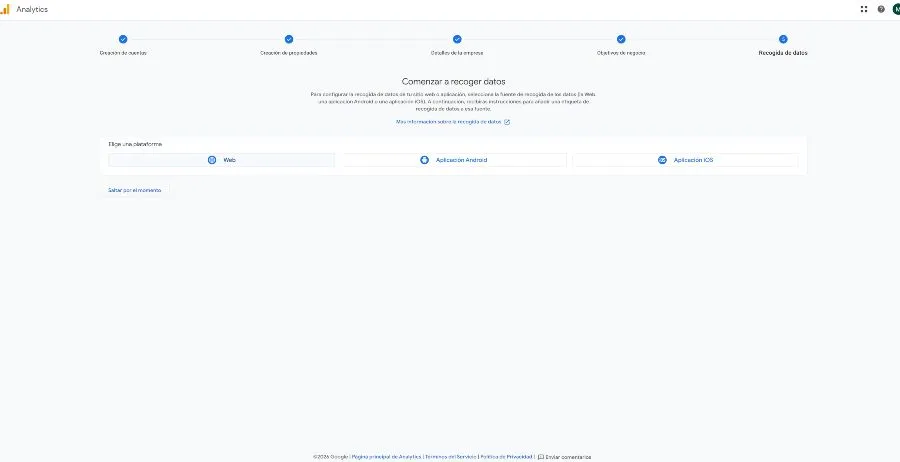
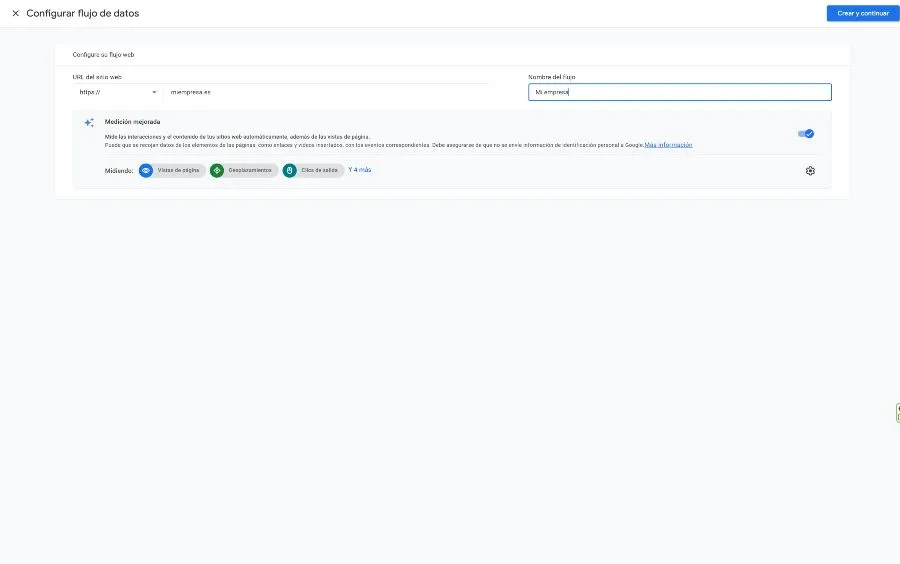
Una vez creada la propiedad, selecciona la opción «Web» e introduce la dirección de tu página, por ejemplo https://www.tuempresa.es.
Asigna un nombre reconocible al flujo y revisa la opción de medición mejorada, que permite registrar automáticamente determinados eventos sin configurarlos uno por uno.
Cuando completes el proceso, GA4 generará un identificador de medición con un formato similar a este:
G-XXXXXXXXXX
Ese código es importante porque permite asociar los datos enviados desde tu web con el flujo correspondiente.
No debes confundirlo con el identificador numérico de la propiedad ni con el código de un contenedor de Google Tag Manager, que comienza por GTM-.
Los pasos anteriores se corresponden con el procedimiento de configuración que mantiene Google en su documentación oficial.
Ya tenemos la propiedad creada y nuestro identificador de medición preparado. Ahora falta conectar Analytics con la web.
Existen varias formas de hacerlo, y no todas son igual de convenientes. La elección depende principalmente de la tecnología que utilice tu página y del nivel de control que necesites sobre los eventos.
Para una web sencilla, una integración nativa puede ser suficiente. En cambio, si vas a medir formularios, clics específicos, campañas publicitarias o procesos de compra, quizá te interese utilizar un sistema de gestión de etiquetas como Google Tag Manager.
Lo importante es escoger un método y evitar instalar la misma medición varias veces.
Opción 1. Instalar Google Analytics 4 en WordPress
Si tu página utiliza WordPress, una de las alternativas más accesibles consiste en utilizar Site Kit by Google.
Este plugin permite conectar distintos servicios de Google desde el propio panel de administración de WordPress. Para utilizarlo, tendrás que instalarlo, iniciar sesión con la cuenta correspondiente y seguir el asistente de conexión con Analytics.
Antes de completar el proceso, comprueba si tu web ya tiene alguna integración activa. Es relativamente habitual encontrar instalaciones antiguas en las que Analytics se ha añadido mediante el tema, otro plugin o un fragmento de código insertado manualmente.
Si instalas una segunda etiqueta sin revisar la primera, puedes provocar mediciones duplicadas.
En una web corporativa con formularios, botones personalizados o campañas publicitarias, también puede ser conveniente gestionar GA4 mediante Tag Manager. La elección debe responder a las necesidades del proyecto, no a la cantidad de plugins que podamos instalar.
Si estás construyendo tu página desde cero, merece la pena contemplar la analítica desde la fase de desarrollo. En nuestro servicio de diseño web con WordPress trabajamos precisamente con la idea de crear sitios orientados a objetivos concretos, no únicamente a presentar información.
Opción 2. Instalar Google Analytics mediante Google Tag Manager (mi favorita)
Google Tag Manager permite administrar etiquetas y determinados eventos desde un único contenedor, sin tener que editar directamente el código de la web cada vez que necesites modificar la medición.
Para una instalación básica, el procedimiento consiste en crear un contenedor, instalar sus fragmentos de código en el sitio web y añadir una etiqueta de Google asociada al identificador de medición de GA4.
Después tendrás que comprobar su funcionamiento mediante el modo de vista previa y publicar los cambios del contenedor.
La ventaja aparece cuando necesitas medir interacciones concretas. Imagina que quieres saber cuántos usuarios pulsan un botón para solicitar presupuesto. Con Tag Manager puedes configurar un activador para detectar esa interacción y enviar un evento a Analytics, siempre que las características técnicas de la web permitan identificar correctamente el clic.
Eso sí, Tag Manager no detecta por arte de magia cualquier acción comercial. Un formulario puede enviarse mediante AJAX, un botón puede ejecutar JavaScript o una compra puede completarse en una plataforma externa. En esos casos habrá que adaptar la implementación.
Opción 3. Instalar la etiqueta directamente en el código de tu web
También puedes insertar manualmente el código de Google Analytics en tu página.
Dentro del flujo de datos de GA4 encontrarás las instrucciones de instalación, incluido el fragmento de la etiqueta de Google. Si tienes acceso al código HTML, podrás incorporarlo en la cabecera de las páginas siguiendo las indicaciones oficiales.
Esta alternativa funciona, aunque requiere mantener correctamente la implementación. En webs con plantillas, gestores de contenidos o actualizaciones frecuentes, modificar archivos del tema sin una estrategia adecuada puede provocar que el seguimiento deje de funcionar.
Por eso suele ser preferible utilizar una integración mantenible, especialmente cuando varias personas gestionan la web.
Una vez instalada la etiqueta, no des la configuración por terminada. Queda una comprobación fundamental: asegurarte de que GA4 recibe los eventos esperados.
La forma más sencilla de empezar es entrar en tu página web y abrir el informe «En tiempo real» dentro de Analytics. Este informe permite observar parte de la actividad registrada durante los últimos 30 minutos, así como determinados eventos y páginas consultadas.
Si acabas de instalar la etiqueta, Google indica que la recopilación puede tardar hasta unos 30 minutos en comenzar a reflejarse. Para depuraciones más precisas puedes utilizar Tag Assistant o DebugView.
Haz una prueba sencilla: abre tu web, navega por varias páginas y revisa el informe. Si la implementación y las condiciones de consentimiento permiten la medición, deberías poder observar actividad compatible con tu visita.
Pero cuidado: que aparezca un usuario activo no garantiza que toda la configuración sea correcta.
En una revisión mínimamente rigurosa, conviene comprobar también que las páginas vistas no se estén enviando dos veces, que los eventos tengan nombres coherentes, que no falten páginas importantes y que las etiquetas respeten las decisiones de consentimiento de los visitantes.
Esto último es especialmente relevante para las empresas que operan en España. Instalar Analytics no sustituye las obligaciones de privacidad ni convierte automáticamente el seguimiento en legal. Debes disponer de un mecanismo de consentimiento adecuado, configurar correctamente las etiquetas y verificar cómo se comportan cuando un visitante acepta o rechaza las cookies analíticas.
Google dispone de un sistema llamado Consent Mode, con modalidades básica y avanzada, que adapta el funcionamiento de sus etiquetas al estado del consentimiento. Su implementación técnica no elimina la necesidad de cumplir la normativa aplicable.
Ya tienes Google Analytics 4 instalado y has comprobado que recibe información de tu página web. Ahora llega el momento de utilizarlo. Y es aquí donde muchos principiantes descubren que instalar la herramienta era, probablemente, la parte más sencilla.
Abres el panel de Analytics y aparecen cifras por todas partes: usuarios activos, sesiones, eventos, porcentajes, gráficos de adquisición, páginas vistas… Hay tantos datos disponibles que resulta tentador empezar a pulsar botones sin saber exactamente qué estás buscando.
El problema no es que Google Analytics 4 sea especialmente complicado, sino que está diseñado para responder a muchas preguntas diferentes. Una tienda online quiere saber qué productos generan más ingresos, una empresa de servicios necesita conocer de dónde proceden sus solicitudes de presupuesto y un blog puede estar más interesado en descubrir qué contenidos atraen lectores.
Todos utilizan la misma herramienta, pero no necesitan consultar los mismos informes.
Por eso, antes de aprender cómo usar Google Analytics 4, conviene cambiar ligeramente la forma de aproximarse a él: no se trata de memorizar todos sus menús, sino de identificar qué información necesitas para responder a una pregunta concreta.
Si quieres saber de dónde vienen tus visitantes, buscarás información sobre adquisición. Si necesitas descubrir qué páginas consultan, acudirás a los informes de interacción. Y si te interesa conocer cuántos usuarios terminan comprando o contactando, tendrás que analizar los eventos clave que hayas configurado.
La mayoría de estas respuestas se encuentran dentro del apartado Informes, situado en el menú de navegación de GA4. Desde ahí puedes acceder a diferentes colecciones de informes, aunque su organización puede variar según los objetivos seleccionados al configurar la propiedad y las personalizaciones realizadas.
Para empezar, vamos a centrarnos en cuatro áreas fundamentales:
Qué quieres descubrir | Dónde buscar en GA4 | Qué aprenderás |
|---|---|---|
Cuánta gente utiliza tu web | Informes generales y adquisición | Diferenciar usuarios, sesiones y visitas |
De dónde llega el tráfico | Adquisición de tráfico | Identificar buscadores, anuncios, redes y referencias |
Qué contenidos funcionan | Páginas y pantallas | Analizar qué páginas despiertan interés |
Qué hacen los visitantes | Informes de interacción y eventos | Identificar acciones, clics y comportamientos medidos |
Hay una distinción que también debes conocer desde el principio: en Google Analytics encontrarás dimensiones y métricas.
Las dimensiones describen las características de los datos. Por ejemplo, el país del visitante, el canal de adquisición o el título de la página consultada. Las métricas, en cambio, expresan cantidades: número de usuarios, sesiones, eventos o ingresos.
Si un informe indica que el canal Organic Search ha generado 1.200 sesiones, «Organic Search» es el valor de una dimensión y «1.200 sesiones» es la métrica.
Entender esto te permitirá leer las tablas de Analytics con mucha más facilidad. En lugar de encontrarte con una colección de columnas aparentemente inconexas, empezarás a reconocer cómo se relacionan unas con otras.
Y no te preocupes por dominar toda la herramienta desde el primer día. Una empresa que interpreta correctamente cinco métricas relevantes puede sacar mucho más partido a GA4 que otra que consulta veinte gráficos sin tener claro qué significan.
Una de las primeras preguntas que solemos hacernos al entrar en Google Analytics es cuántas visitas ha recibido nuestra página. Parece algo sencillo, pero GA4 distingue entre diferentes métricas que no siempre significan lo mismo.
Las más importantes para empezar son los usuarios, los usuarios nuevos y las sesiones.
Los usuarios representan personas o identidades de usuario diferenciadas por Analytics, según los identificadores disponibles y la configuración de la propiedad. No debemos interpretarlos como un recuento exacto de personas físicas, porque una misma persona puede utilizar varios dispositivos, rechazar las cookies o navegar de formas que impidan reconocerla entre visitas.
Además, cuando GA4 muestra simplemente la métrica «Usuarios» en muchos informes estándar, normalmente se refiere a usuarios activos. Por tanto, tampoco debemos dar por hecho que equivale a todos los usuarios que han provocado cualquier evento.
Las sesiones, por su parte, representan periodos de actividad. Una misma persona puede iniciar varias sesiones en distintos momentos, de manera que lo habitual es encontrar más sesiones que usuarios.
Imagina que una clienta potencial visita tu página de diseño web el lunes para consultar los servicios. El miércoles vuelve porque quiere revisar algunos proyectos del portfolio y el viernes entra de nuevo para solicitar presupuesto.
Suponiendo que Analytics pueda reconocerla como la misma usuaria, tendríamos una identidad de usuario y tres sesiones distintas.
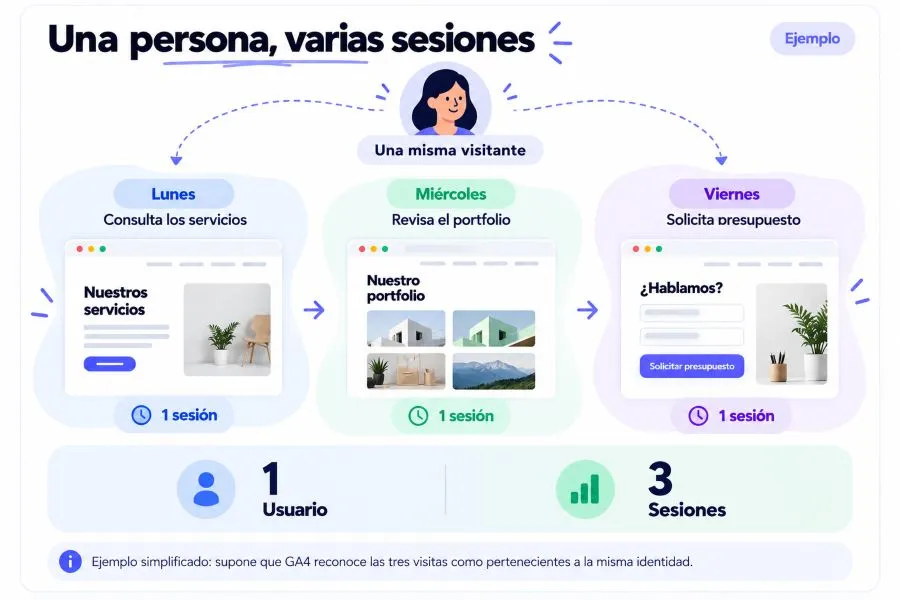
Este ejemplo ayuda a comprender por qué no es correcto utilizar los términos usuarios, sesiones y páginas vistas como si fueran intercambiables.
Una sesión puede incluir varias páginas vistas. Si alguien entra en tu web, consulta un artículo, abre la página de contacto y visita otro contenido sin que finalice su sesión, esas acciones pueden contabilizarse como diferentes vistas dentro de un mismo periodo de actividad.
Una sesión comienza cuando un usuario abre una web o aplicación y no existe otra sesión activa.
De forma predeterminada, GA4 considera que una sesión ha caducado cuando transcurren 30 minutos de inactividad, aunque este periodo puede modificarse en la configuración.
Por ejemplo, si una persona entra en tu web a las 10:00, consulta varias páginas y deja de interactuar, una nueva actividad tras más de 30 minutos de inactividad puede iniciar otra sesión.
Sin embargo, si navega de una página a otra sin superar ese tiempo de inactividad, las interacciones pertenecerán normalmente a la misma sesión.
A diferencia de lo que sucedía en Universal Analytics, el paso de un día a otro no provoca por sí mismo el inicio de una nueva sesión en GA4. Tampoco la aparición de una nueva campaña durante una sesión activa implica automáticamente que esta se reinicie.
Es importante conocer esta diferencia si comparas estadísticas antiguas con las actuales, ya que no siempre se pueden enfrentar directamente los resultados de ambas versiones de Analytics.
Otra distinción interesante es la que existe entre los visitantes nuevos y los que regresan.
Los usuarios nuevos son aquellos cuya primera visita o apertura de la aplicación ha sido detectada durante el periodo analizado. Los usuarios recurrentes son aquellos que GA4 reconoce como visitantes que ya habían utilizado la web o aplicación anteriormente.
Esta información puede ayudarte a entender cómo evoluciona tu audiencia.
Pensemos en un blog especializado que publica artículos informativos cada semana. Si una proporción importante de sus lectores regresa habitualmente, podría ser una señal de que los contenidos mantienen el interés y de que existe cierta fidelidad.
En una página de servicios, sin embargo, no siempre tiene sentido perseguir un porcentaje elevado de visitantes recurrentes. Un usuario puede descubrir la empresa, contratar lo que necesita y no volver a visitar su web durante meses. Y eso no significa que la estrategia haya fracasado.
Lo importante es interpretar los datos según la función de cada página y los objetivos del negocio.
En una primera revisión, te recomendamos prestar atención a estas cuatro:
Métrica | Qué te cuenta | Cómo interpretarla |
|---|---|---|
Usuarios activos | Identidades de usuario con actividad registrada | Ayuda a evaluar el alcance |
Usuarios nuevos | Usuarios detectados por primera vez | Orienta sobre la captación |
Sesiones | Periodos de actividad registrados | Muestra la frecuencia de visitas |
Sesiones con interacción | Sesiones que cumplen determinados criterios de interacción | Aporta contexto sobre el uso de la web |
Las sesiones con interacción merecen una explicación especial, porque son una de las métricas más útiles de Google Analytics 4.
Una sesión se considera con interacción cuando cumple al menos una de estas condiciones: dura más de 10 segundos, registra un evento clave o contiene dos o más vistas de páginas o pantallas.
Esto permite diferenciar, mediante un criterio establecido por Google, las sesiones que muestran determinadas señales de actividad de aquellas que no las cumplen.
Pero tampoco conviene exagerar su significado. Una persona puede encontrar el teléfono de tu empresa en cinco segundos, apuntarlo y marcharse. Quizá no cumpla las condiciones de una sesión con interacción, pero su visita podría haber tenido muchísimo valor comercial.
La métrica es una pista, no un veredicto.
Por eso, cuando revises las estadísticas de tu web, intenta observar cómo evolucionan los usuarios, las sesiones y la interacción en conjunto. Una caída de las visitas puede ser preocupante, pero si coincide con un aumento de contactos cualificados, tendrás que estudiar qué ha sucedido antes de concluir que el rendimiento ha empeorado.
Saber cuántas personas llegan a tu web está bien. Descubrir cómo te encuentran es bastante más interesante, especialmente si estás invirtiendo tiempo o dinero en marketing digital.
El informe de Adquisición de tráfico de Google Analytics 4 permite analizar la procedencia de las sesiones. Es decir, ayuda a identificar qué canales están llevando visitantes a tu página y cómo se comportan durante esas visitas.
Para consultarlo, entra en «Informes» y busca «Adquisición de tráfico» dentro de la colección correspondiente. En muchas propiedades aparece en la sección «Adquisición», aunque la ubicación exacta puede variar según cómo esté personalizada la navegación.
La tabla principal suele organizar las sesiones utilizando la dimensión «Grupo de canales predeterminado de la sesión». Esto significa que Analytics agrupa el tráfico en categorías como búsqueda orgánica, búsqueda de pago, acceso directo, redes sociales y otras fuentes.
Aunque sus nombres aparecen habitualmente en inglés, entenderlos no tiene demasiado misterio cuando los relacionamos con situaciones reales.
Canal | De dónde procede el tráfico |
|---|---|
Organic Search | Resultados no publicitarios de buscadores |
Paid Search | Anuncios en buscadores |
Direct | Tráfico al que GA4 no asigna otra fuente identificada, entre otros casos |
Referral | Enlaces desde otras páginas web |
Organic Social | Tráfico orgánico procedente de redes sociales |
Paid Social | Campañas publicitarias en redes sociales |
Email | Campañas de correo electrónico correctamente identificadas |
Imagina que publicas un artículo sobre cómo mejorar la velocidad de WordPress y empiezas a recibir visitas desde Google. Esas sesiones podrían aparecer dentro de Organic Search.
Si otra web especializada recomienda tu artículo mediante un enlace, sus visitas podrían clasificarse como Referral. Y si compartes ese contenido mediante una newsletter correctamente etiquetada, podrás analizar el tráfico generado desde Email.
Cada canal aporta información sobre una parte de tu estrategia de captación.
Ahora bien, hay un error que conviene evitar: pensar que todo lo que aparece en Direct corresponde a personas que escribieron voluntariamente tu dirección web.
El tráfico directo también puede incluir sesiones cuya procedencia no se ha podido determinar correctamente. Por ejemplo, algunas aplicaciones, enlaces sin información de referencia o configuraciones de medición pueden provocar esta clasificación.
Por tanto, un crecimiento repentino de Direct no significa necesariamente que tu marca se haya vuelto mucho más conocida.
Dentro de GA4 encontrarás dos informes cuyos nombres son muy parecidos, pero que responden a preguntas distintas.
El informe de Adquisición de usuarios estudia el canal por el que se adquirieron inicialmente los usuarios nuevos. En cambio, el de Adquisición de tráfico se centra en la procedencia de las sesiones, incluyendo tanto a usuarios nuevos como recurrentes.
Imagina este recorrido:
Una persona descubre tu empresa en Google el lunes. El jueves entra desde una newsletter y, unos días después, vuelve a visitar la web mediante un enlace compartido en redes sociales.
El informe de adquisición de usuarios puede mantener Google como su primer canal de adquisición, mientras que el informe de tráfico analiza la procedencia atribuida a sus distintas sesiones.
Hay que considerar, además, que GA4 aplica reglas de atribución a las sesiones, por lo que la clasificación no siempre equivale literalmente al último enlace sobre el que hizo clic el visitante.

Vamos con un ejemplo práctico. Supongamos que una empresa de servicios obtiene los siguientes resultados durante un mes:
Canal | Sesiones | Sesiones con interacción | Eventos clave de contacto |
|---|---|---|---|
Organic Search | 2.400 | 1680 | 48 |
Paid Search | 1200 | 900 | 36 |
Organic Social | 1800 | 630 | 9 |
Direct | 700 | 490 | 21 |
Referral | 300 | 240 | 12 |
A simple vista, Organic Search parece el canal más interesante porque concentra el mayor número de sesiones y contactos. Paid Search también destaca por su capacidad para generar resultados, aunque habría que analizar el gasto publicitario antes de valorar su rentabilidad.
Por otro lado, Organic Social atrae un volumen considerable de tráfico, pero genera menos contactos en proporción a sus sesiones. Esto no significa necesariamente que las redes sociales estén funcionando mal. Puede que su papel principal sea aumentar el conocimiento de marca o alcanzar a personas que todavía no están preparadas para contratar.
Lo que no haríamos sería eliminar de golpe toda la actividad en redes porque una tabla indique que sus visitas convierten menos.
Antes estudiaríamos la intención del usuario, las páginas que consulta, el tipo de campaña y la manera en que se atribuyen los eventos clave.
Ese es el verdadero valor de interpretar Google Analytics 4: no encontrar un número ganador, sino entender qué canales contribuyen a los distintos objetivos del negocio.
Cuando compartes enlaces en campañas publicitarias, newsletters u otras acciones de marketing, puedes añadir parámetros UTM a las URL.
Estos parámetros ayudan a identificar la procedencia de las visitas con mayor precisión y permiten diferenciar campañas que, de otro modo, podrían terminar agrupadas bajo un mismo canal.
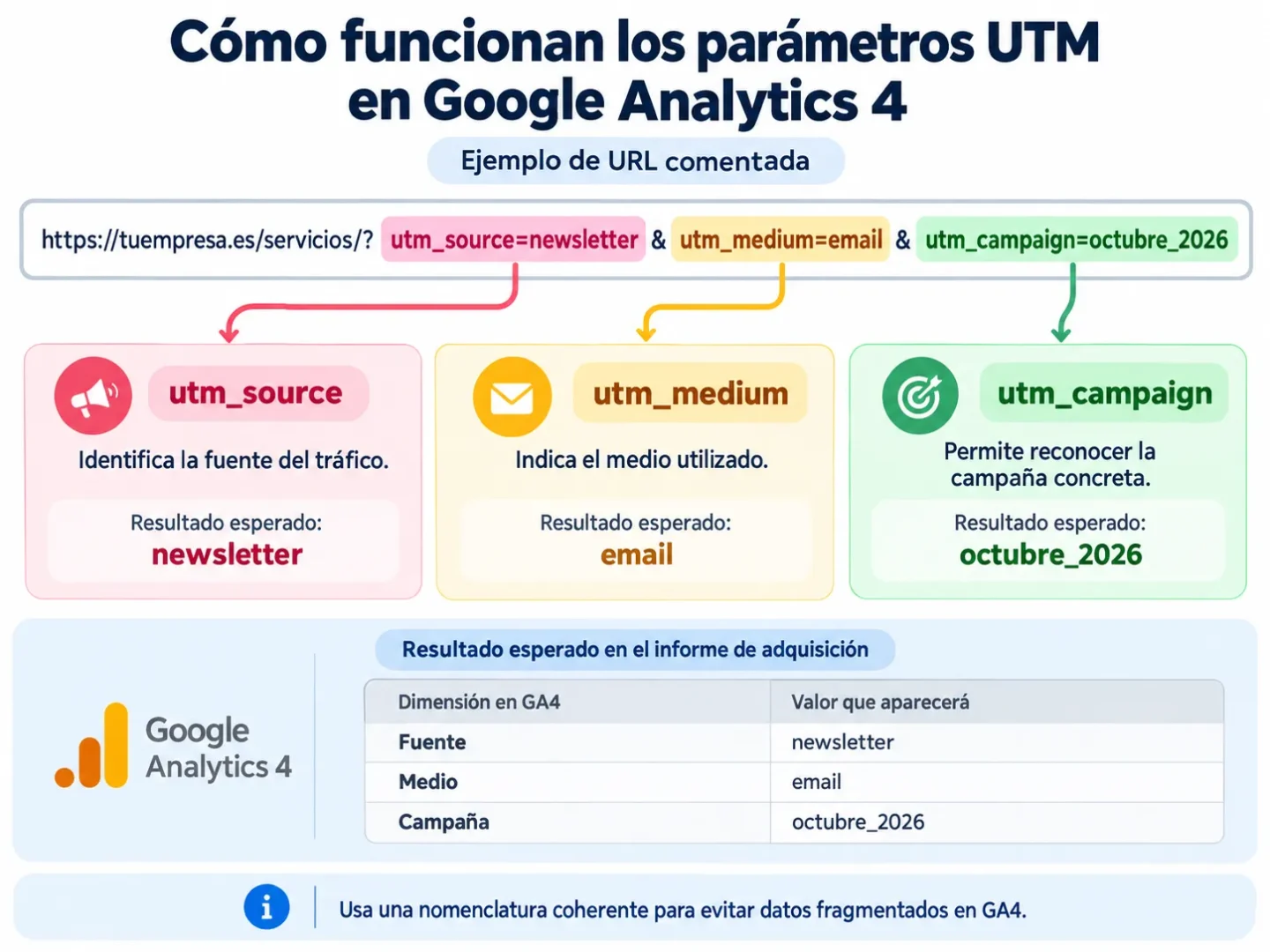
Por ejemplo, una dirección etiquetada podría tener esta estructura:
https://tuempresa.es/servicios/?utm_source=newsletter&utm_medium=email&utm_campaign=octubre_2026
En este caso, utm_source identifica la fuente, utm_medium indica el medio y utm_campaign permite reconocer la campaña concreta.
No necesitas memorizar esos parámetros. Lo importante es comprender por qué resultan útiles y mantener una nomenclatura coherente: utilizar unas veces Email, otras email y otras correo puede fragmentar los datos y dificultar las comparaciones.
Puedes construir estas URL con el Campaign URL Builder de Google.
También hay que evitar añadir parámetros UTM a los enlaces internos de tu propia web, porque pueden alterar la información de adquisición y dificultar el análisis de las sesiones.
Una de las funciones más interesantes de Google Analytics 4 es descubrir qué partes de tu página web reciben más atención. Y no nos referimos únicamente a identificar los artículos más leídos, sino a entender qué contenidos atraen visitantes, cuáles consiguen mantener su interés y cuáles contribuyen a que terminen realizando alguna acción.
Para consultar esta información, entra en Informes → Interacción → Páginas y pantallas. Si no encuentras el informe, es posible que la colección correspondiente no esté publicada o que se haya personalizado la navegación de tu propiedad.
Este apartado muestra la actividad registrada en las distintas páginas de tu web. Por defecto, puedes encontrar información organizada por el título de cada página, aunque también es posible trabajar con dimensiones relacionadas con sus rutas o URL.
Aquí conviene hacer una aclaración: que una página aparezca entre las más visitadas no significa necesariamente que sea una de las más eficaces.
Imagina que tienes una empresa de reformas y publicas dos contenidos. El primero, «10 ideas para decorar un salón pequeño», recibe 8.000 visualizaciones mensuales. El segundo, «Cuánto cuesta reformar una cocina en Granada», apenas alcanza las 900.
Aparentemente, el primero funciona mucho mejor. Pero ¿qué sucede si el artículo sobre reformas de cocinas genera 18 solicitudes de presupuesto y el de decoración apenas consigue una?
Probablemente, el segundo contenido esté aportando más oportunidades comerciales, aunque tenga mucho menos tráfico.
Esta es una de las grandes lecciones que debemos aprender al interpretar Google Analytics 4: la popularidad de una página y su rentabilidad son dos cosas diferentes.
Dentro del informe de páginas y pantallas encontrarás varias métricas que merece la pena conocer.
Las visualizaciones muestran cuántas veces se han visto las páginas o pantallas, incluyendo visitas repetidas. Si una persona consulta el mismo artículo tres veces, pueden registrarse tres visualizaciones.
Los usuarios activos permiten conocer cuántas identidades de usuario diferentes han tenido actividad en ese contenido dentro del periodo seleccionado.
Por su parte, el tiempo de interacción medio indica cuánto tiempo ha permanecido la página en primer plano del navegador, en relación con los usuarios activos. No debe confundirse con el tiempo total transcurrido desde que alguien abre una página hasta que la abandona.
Esto último es importante. Si alguien abre tu artículo, cambia a otra pestaña y vuelve diez minutos después, no significa necesariamente que haya dedicado esos diez minutos a leerlo. Google Analytics utiliza señales de actividad para calcular el tiempo de interacción.
Las métricas principales pueden resumirse así:
Métrica | Qué mide | Para qué puede servirte |
|---|---|---|
Visualizaciones | Veces que se ha visto una página | Identificar contenidos populares |
Usuarios activos | Usuarios activos asociados a esa página | Conocer su alcance |
Tiempo de interacción medio | Tiempo medio de actividad en primer plano por usuario activo | Evaluar señales de atención |
Número de eventos | Eventos registrados y asociados al contenido | Analizar interacciones |
Eventos clave | Acciones importantes registradas | Estudiar la contribución a objetivos |
Ahora bien, estas métricas no deben interpretarse de forma aislada.
Un artículo de 3.000 palabras con un tiempo de interacción medio de 20 segundos podría indicar que el contenido no está conectando con las expectativas de los visitantes. Pero también podría tener una introducción que resuelva inmediatamente la duda principal del usuario.
En cambio, una página de contacto con un tiempo de interacción reducido puede estar funcionando perfectamente si los usuarios encuentran rápidamente el teléfono que necesitan.
No existe un tiempo de interacción universal que convierta un contenido en bueno o malo. Su interpretación depende del tipo de página, de la intención de búsqueda y del comportamiento que esperamos del visitante.
Vamos a suponer que tienes un blog corporativo y quieres decidir qué artículos deberías actualizar durante el próximo mes.
En lugar de escoger los más antiguos o los que reciben menos visitas, puedes utilizar los informes de Google Analytics para establecer prioridades.
Por ejemplo:
Contenido | Visualizaciones | Tiempo de interacción medio | Lectura inicial |
|---|---|---|---|
Cómo crear una tienda online | 3.200 | 2 min 45 s | Buen nivel de atención |
Qué es el SEO local | 2.800 | 35 s | Conviene investigar |
Errores habituales en WordPress | 1.100 | 3 min 10 s | Interacción interesante |
Cuánto cuesta una página web | 900 | 2 min 20 s | Potencial comercial |
El artículo sobre SEO local merecería una revisión. Tiene bastante tráfico, pero presenta un tiempo de interacción inferior al de otros contenidos. Antes de modificarlo, comprobaríamos si realmente existe un problema, comparando la intención de búsqueda, las fuentes de tráfico, los dispositivos utilizados y las acciones posteriores.
Quizá el título promete una guía completa y el lector encuentra una explicación demasiado superficial. O tal vez la página tarda en cargar, resulta incómoda desde el móvil o no responde directamente a la pregunta principal.
Pero no deberíamos concluir nada de eso únicamente por observar 35 segundos en una tabla.
También sería interesante analizar el artículo sobre el precio de una página web. Aunque recibe menos visitas, aborda una cuestión muy cercana a una posible contratación. Si incorpora una llamada a la acción adecuada y genera solicitudes de presupuesto, podría convertirse en uno de los contenidos más valiosos de la empresa.
En definitiva, no se trata de actualizar por actualizar. Se trata de detectar oportunidades y comprobar si las mejoras generan resultados.
Este matiz resulta especialmente útil para quienes trabajan el posicionamiento SEO.
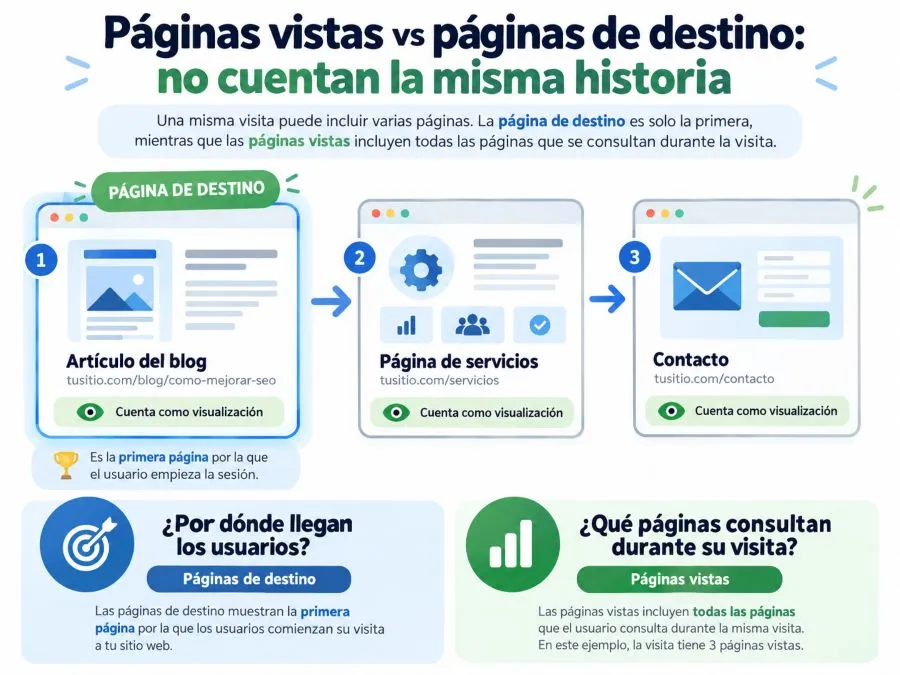
El informe de páginas y pantallas muestra los contenidos que los usuarios consultan durante su navegación, independientemente de si llegaron directamente a esa página o accedieron desde otra sección de la web.
El informe de Páginas de destino, en cambio, se centra en las páginas por las que comenzaron las sesiones.
Imagina que un visitante llega desde Google a un artículo sobre diseño web, después consulta tu portfolio y finalmente abre la página de contacto.
Las tres páginas pueden aparecer en el informe de páginas y pantallas. Sin embargo, la página de destino de esa sesión será el artículo inicial.
¿Por qué importa esta diferencia?
Porque si quieres analizar qué contenidos están captando tráfico desde el exterior, las páginas de destino ofrecen una perspectiva especialmente útil. En cambio, si necesitas entender qué secciones de tu web reciben atención durante la navegación, el informe de páginas y pantallas resulta más apropiado.
Y si quieres descubrir qué ocurre entre una página y otra, puedes utilizar las exploraciones de rutas, que permiten estudiar secuencias de navegación y localizar posibles puntos de abandono.
Hasta ahora hemos aprendido a conocer cuántas personas visitan nuestra página, desde dónde llegan y qué contenidos consultan. Pero todavía nos falta una pieza fundamental: descubrir qué hacen realmente mientras navegan.
Aquí entran en juego los eventos de Google Analytics 4, uno de los conceptos más importantes de toda la herramienta.
Un evento es una interacción o acontecimiento que GA4 registra para describir lo que ocurre en una página web o aplicación.
Puede tratarse de una visita a una página, una búsqueda interna, una descarga, un clic en un enlace externo o una compra. La clave está en entender que no todas estas acciones se registran automáticamente y que algunas requieren una implementación específica.
Por ejemplo, Analytics puede detectar que un usuario ha visitado tu página de contacto, pero eso no significa que sepa si ha enviado correctamente el formulario.
Del mismo modo, que alguien pulse un botón para abrir WhatsApp no quiere decir que haya iniciado una conversación ni que haya terminado contratando tus servicios.
Medir una interacción y medir un resultado son cosas distintas.
Google Analytics 4 distingue cuatro grandes categorías de eventos.
Tipo de evento | Cómo funciona | Ejemplo |
|---|---|---|
Registrado automáticamente | GA4 lo recoge sin implementación adicional específica | session_start |
Medición mejorada | Se registra mediante funciones de medición mejorada habilitadas | scroll |
Recomendado | Debes implementarlo siguiendo nombres definidos por Google | generate_lead |
Personalizado | Lo defines para necesidades específicas de tu proyecto | click_whatsapp |
Los eventos registrados automáticamente forman parte del funcionamiento básico de Analytics. Otros, como las descargas de archivos, las búsquedas internas o determinados clics externos, pueden recopilarse mediante la medición mejorada, siempre que esté activada y se cumplan sus condiciones técnicas.
Los eventos recomendados utilizan nombres y parámetros definidos por Google para situaciones habituales. Por último, los personalizados permiten registrar acciones particulares para las que no existe un evento automático o recomendado adecuado.
La idea es sencilla: no necesitas programar un evento para absolutamente todo, pero tampoco puedes esperar que GA4 comprenda por sí solo cuáles son las interacciones relevantes de tu negocio.
Aunque Analytics dispone de numerosos eventos, estos son especialmente útiles para familiarizarte con su funcionamiento:
Evento | Qué representa |
|---|---|
page_view | Visualización de una página |
session_start | Inicio de una sesión |
first_visit | Primera visita detectada en una web |
user_engagement | Señales de interacción del usuario |
scroll | Alcanzar aproximadamente el 90 % de profundidad vertical de una página |
click | Clic en un enlace saliente, bajo las condiciones de medición mejorada |
file_download | Clic en determinados enlaces de descarga |
view_search_results | Visualización de resultados de búsqueda interna cuando es detectable |
Hay un detalle especialmente interesante con el evento scroll. Aunque su nombre pueda hacer pensar que mide cualquier desplazamiento, el comportamiento predeterminado de la medición mejorada consiste en registrar cuándo el visitante alcanza el umbral aproximado del 90 % de profundidad vertical.
Por tanto, no permite saber automáticamente si alguien ha leído el 25 %, el 50 % o el 75 % de tu artículo. Para medir esos niveles necesitarías otra configuración. Y, aun así, desplazarse hasta una posición concreta no demuestra que el usuario haya leído todo el contenido.
Imagina que tienes una empresa de servicios y configuras un evento personalizado llamado click_whatsapp para registrar cada vez que alguien pulsa tu botón de contacto.
Al finalizar el mes, Analytics muestra 85 eventos.
¿Significa que has conseguido 85 clientes potenciales? No necesariamente.
Una misma persona puede pulsar varias veces el botón. Algunos usuarios pueden abrir WhatsApp y cerrar la aplicación sin escribir ningún mensaje. Otros quizá envíen una consulta, pero nunca lleguen a contratar.
El evento te permite saber cuántas veces se ha registrado esa interacción. No demuestra por sí mismo que se hayan producido 85 conversaciones reales.
Para valorar correctamente su utilidad, tendrías que contrastarlo con las consultas recibidas y, si tu proceso comercial lo permite, con los clientes que finalmente has conseguido.
Lo mismo sucede con los formularios. Medir un clic en el botón «Enviar» no equivale a medir un formulario completado correctamente. Si el visitante olvida rellenar un campo obligatorio, puede producirse el clic sin que se envíe ninguna solicitud.
Por eso, siempre que sea posible, resulta preferible registrar el éxito confirmado del envío.

Para estudiar los eventos, puedes acudir a los informes de interacción disponibles en tu propiedad o al apartado de eventos de la configuración y administración, según la tarea que necesites realizar.
También es posible consultar determinados eventos en el informe en tiempo real y utilizar DebugView para comprobar una implementación concreta.
Cuando revises el número de eventos, recuerda que un recuento elevado no siempre indica una mayor calidad de las visitas. Una sola sesión puede producir numerosos eventos automáticos.
Por ejemplo, visitar cinco páginas, iniciar una sesión y generar señales de interacción puede provocar varios registros sin que exista una acción comercial.
Por eso, en lugar de limitarte a observar el número total de eventos, merece la pena identificar cuáles están relacionados con objetivos concretos: solicitudes de contacto, compras, registros, descargas de documentos relevantes o cualquier otra acción que tenga sentido para tu actividad.
Esa selección será precisamente la base del siguiente paso: medir conversiones y resultados mediante eventos clave.
Hasta ahora hemos aprendido a identificar cuántos usuarios llegan a nuestra web, de dónde proceden, qué páginas visitan y cómo interactúan con ellas. Es mucha información, pero todavía nos falta responder a la pregunta que probablemente más interesa a cualquier empresa: ¿están sirviendo de algo todas esas visitas?
Porque una web puede recibir miles de usuarios al mes y no generar ni una sola oportunidad de negocio. También puede suceder lo contrario: una empresa con un tráfico relativamente modesto consigue suficientes solicitudes de presupuesto para mantener ocupada su agenda durante semanas.
En ambos casos, fijarnos exclusivamente en el número de visitas nos daría una visión bastante incompleta.
Aquí es donde entra la medición de conversiones en Google Analytics 4. Su finalidad es ayudarnos a distinguir entre los usuarios que simplemente navegan y aquellos que realizan acciones relevantes para los objetivos del proyecto.
Imagina que tienes una asesoría. Durante el último mes, tu web ha registrado 4.000 sesiones. La cifra parece interesante, pero todavía no nos dice mucho sobre su rendimiento. Sin embargo, descubres que 65 visitantes han enviado un formulario de contacto, 28 han pulsado el enlace para llamar por teléfono y 14 han solicitado una cita.
Ahora sí empezamos a tener información que permite valorar cómo está funcionando la página. Aunque debemos tener cuidado: una misma persona podría haber realizado varias de esas acciones, y pulsar un teléfono no garantiza que la llamada se haya completado.
Precisamente, una buena configuración de Google Analytics consiste en definir qué queremos medir, registrar esas acciones correctamente y entender qué representan los resultados.
No necesitamos convertir cada movimiento del ratón en una estadística. Necesitamos identificar las interacciones que realmente aportan información útil.
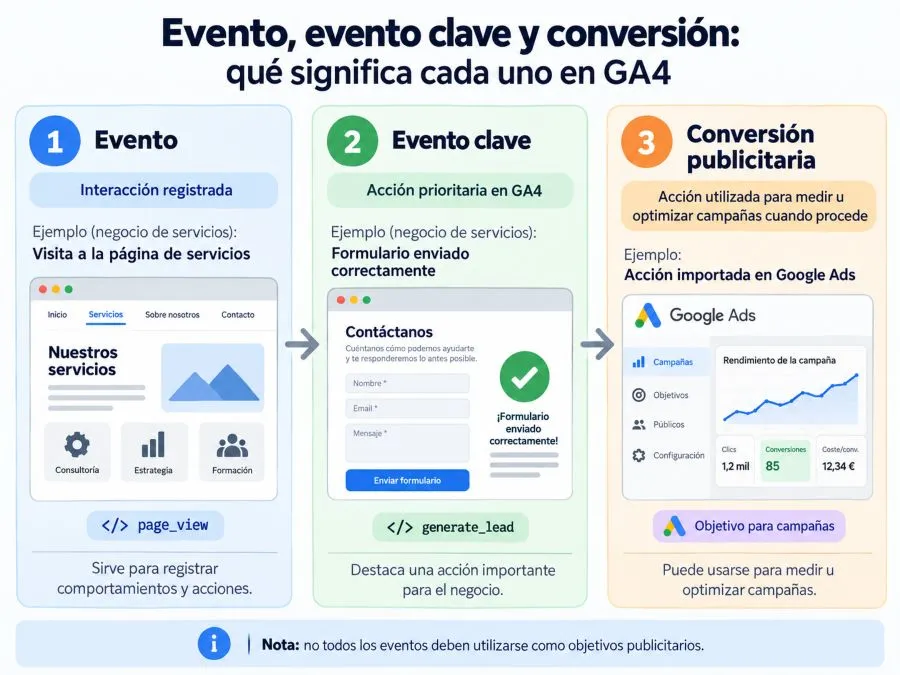
Si has consultado tutoriales antiguos de Google Analytics, seguramente habrás encontrado muchas referencias a las «conversiones». Durante bastante tiempo, ese era el nombre utilizado en GA4 para identificar las acciones especialmente importantes.
Sin embargo, Google modificó esta terminología en 2024 para diferenciar mejor la medición de Analytics de las conversiones empleadas en Google Ads.
Actualmente, los eventos clave de GA4 son aquellos eventos que identificamos como especialmente importantes para los objetivos de nuestro negocio. El término «conversión» se utiliza de manera más específica para determinadas acciones relacionadas con la medición y optimización publicitaria, aunque en marketing digital sigue siendo habitual hablar de conversiones en un sentido general.
La diferencia parece un simple cambio de nombre, pero tiene una explicación práctica.
En Google Analytics podemos considerar importante que una persona complete un formulario de presupuesto, se registre en una plataforma o termine comprando un producto. Estas acciones se pueden medir mediante eventos y marcarse como eventos clave para analizar su rendimiento.
Cuando trabajamos con campañas de Google Ads, también necesitamos decidir qué acciones deben utilizarse como conversiones para evaluar y optimizar la publicidad. No todas las interacciones que queremos estudiar en Analytics tienen por qué convertirse en objetivos de puja publicitaria.
Para alguien que está aprendiendo a utilizar Google Analytics 4, lo fundamental es quedarse con esta idea: todos los eventos clave son eventos, pero no todos los eventos necesitan ser eventos clave.
Pensemos en una tienda online de productos de decoración.
Un visitante entra en una ficha de producto, consulta varias fotografías, añade el artículo al carrito y finalmente completa el pedido.
Durante ese recorrido pueden registrarse distintos eventos. Algunos sirven para conocer el comportamiento del usuario y otros representan un resultado comercial.
Por ejemplo, view_item nos indica que alguien ha consultado un producto. add_to_cart registra que lo ha añadido a su carrito. begin_checkout señala el inicio del proceso de pago y purchase representa la compra completada, siempre que la implementación envíe correctamente el evento.
Los cuatro son interesantes, pero no tienen el mismo valor.
Ver un producto es una señal de interés. Añadirlo al carrito supone avanzar en el proceso de compra. Completar el pedido, en cambio, representa el objetivo principal del ecommerce.
Por tanto, una configuración razonable podría registrar todos esos eventos y marcar purchase como evento clave principal.

¿Podrías marcar también add_to_cart como evento clave? Técnicamente sí. Sin embargo, antes deberías preguntarte para qué quieres hacerlo.
Si tu objetivo principal es vender, llenar carritos no equivale a conseguir ventas. Un ecommerce puede experimentar un crecimiento considerable de productos añadidos al carrito sin aumentar sus ingresos, especialmente si existe algún problema durante el proceso de pago.
Esto no significa que las acciones intermedias carezcan de importancia. Son fundamentales para detectar dónde aparecen las dificultades. Lo que conviene evitar es mezclar acciones de diferente valor y presentar su suma como si todas fueran resultados comerciales equivalentes.
No todas las empresas necesitan medir lo mismo. Los objetivos de una tienda online son diferentes a los de una clínica, un despacho profesional o un blog especializado.
Por eso, antes de configurar eventos, conviene preguntarse qué tiene que suceder para que consideremos que la web está cumpliendo su función.
Tipo de proyecto | Evento clave principal recomendado | Otras interacciones útiles |
|---|---|---|
Empresa de servicios | Envío correcto de solicitud de presupuesto (generate_lead) | Clics de teléfono, WhatsApp y consulta de servicios |
Tienda online | Compra completada (purchase) | Añadir al carrito, iniciar pago y consultar productos |
Academia online | Registro completado (sign_up) o compra de un curso | Visitas a cursos y solicitudes de información |
Web de reservas | Reserva confirmada (purchase u otro evento apropiado) | Inicio de reserva y consulta de disponibilidad |
Blog especializado | Suscripción completada (sign_up) si es su objetivo | Descargas, clics de afiliación e interacción con contenidos |
Negocio local | Solicitud de contacto completada (generate_lead) | Clics en teléfono, mapa o indicaciones |
Los nombres de eventos recomendados por Google permiten estandarizar determinadas acciones, como generate_lead, sign_up o purchase. Su disponibilidad en los informes depende de que se implementen correctamente, incluyendo los parámetros correspondientes cuando sean necesarios.
Fíjate en que hemos indicado un evento principal para cada tipo de proyecto, pero no todos tienen por qué configurarse de la misma manera.
En una clínica, por ejemplo, puede interesarnos medir las solicitudes de cita, aunque no deberíamos enviar a Analytics diagnósticos, síntomas, datos identificativos de pacientes ni otra información sensible.
En una web de afiliación, un clic hacia un comercio externo es un indicador de interés comercial, pero no demuestra que se haya realizado una compra. Para conocer las ventas reales necesitaríamos consultar los datos facilitados por la plataforma de afiliación o disponer de una integración legítima y compatible.
Y en un negocio local, alguien puede llamar directamente desde la ficha de empresa de Google sin pasar por la página web. Ese contacto no aparecerá automáticamente en los eventos de GA4 de nuestro sitio.
Lo importante es definir las acciones en función de la realidad del negocio, no adaptar artificialmente el negocio a las estadísticas disponibles.
Una vez decidido qué queremos medir, debemos asegurarnos de que Analytics recibe el evento correspondiente.
Este orden es importante. No sirve de mucho marcar como evento clave una acción que nuestra página todavía no está registrando.
Para una configuración básica, podemos seguir este procedimiento:
Paso 1. Comprueba que el evento existe.
Accede a la propiedad de GA4 y revisa los eventos que se están recopilando. Si quieres medir el envío correcto de un formulario, comprueba primero que existe un evento asociado a esa acción.
Si todavía no aparece, tendrás que implementarlo mediante el método adecuado para tu web. Puede ser una integración de tu plataforma, Google Tag Manager o una implementación personalizada.
Paso 2. Verifica cuándo se activa.
Antes de marcarlo como importante, realiza una prueba real. Comprueba que el evento se envía cuando la acción se completa correctamente y que no se activa por error al cargar la página, abrir el formulario o pulsar un botón que termina mostrando un mensaje de validación.
Esta comprobación puede hacerse con DebugView y las herramientas de depuración correspondientes.
Paso 3. Márcalo como evento clave.
Desde la administración de GA4, busca la sección de eventos o eventos clave. Allí podrás identificar el evento que deseas destacar y marcarlo como evento clave. La ubicación concreta de los controles puede variar con las actualizaciones de la interfaz y según tus permisos.
Paso 4. Comprueba su aparición en los informes.
Realiza una nueva acción de prueba y revisa que el evento se registra correctamente. Después, consulta los informes correspondientes para analizar su evolución.
Ten en cuenta que los informes estándar pueden necesitar tiempo de procesamiento; DebugView resulta más apropiado para comprobar inmediatamente una implementación.
Puedes consultar las instrucciones oficiales sobre eventos clave de Google Analytics para revisar el procedimiento y los conceptos actualizados.
El primero consiste en medir el clic en lugar del resultado. Como hemos comentado, pulsar «Enviar» no garantiza que el formulario se haya enviado. Si utilizas ese clic como indicador de solicitudes recibidas, podrías estar contando contactos inexistentes.
El segundo es registrar una misma acción varias veces. Esto sucede, por ejemplo, cuando un evento se dispara desde Google Tag Manager y también desde una integración instalada en WordPress. En otros casos, una página de agradecimiento mal configurada permite que el usuario vuelva a cargarla y genere registros repetidos.
El tercero es elegir acciones demasiado genéricas como indicadores del éxito comercial. Si marcas todas las páginas vistas como eventos clave, terminarás viendo cifras muy elevadas, pero no sabrás cuántos visitantes han realizado algo realmente importante.
La solución pasa por diseñar una medición sencilla, comprobar cuándo se activan los eventos y diferenciar claramente entre indicadores de interacción y resultados.
Ya sabes cómo registrar eventos importantes. Ahora llega la parte que convierte todas esas estadísticas en información útil para tomar decisiones.
Porque saber que hemos conseguido 40 solicitudes de contacto durante un mes puede resultar interesante, pero la cifra adquiere mucho más significado cuando la relacionamos con el tráfico, su procedencia, el coste de captación y la calidad de los contactos.
Vamos a imaginar dos situaciones.
La primera empresa recibe 10.000 sesiones y consigue 30 solicitudes de presupuesto. La segunda recibe 2.500 sesiones y obtiene 45 solicitudes.
¿Cuál está funcionando mejor?
Si únicamente observamos las visitas, gana la primera. Si nos fijamos en las solicitudes, gana la segunda. Pero todavía necesitamos estudiar cuántas solicitudes corresponden a clientes potenciales reales y cuántas terminan convirtiéndose en ventas.
Ahí está la diferencia entre medir actividad y analizar el rendimiento de un negocio.
Una métrica especialmente útil es la tasa de eventos clave, que puede calcularse por usuarios o por sesiones, según el informe que estemos utilizando.
La tasa de eventos clave de sesión representa el porcentaje de sesiones durante las cuales se ha registrado al menos un evento clave del tipo seleccionado.
Por ejemplo, si una web registra 2.000 sesiones y en 60 de ellas se produce un evento clave de solicitud de presupuesto, la tasa correspondiente sería del 3 %.

Es importante comprender que estamos contando sesiones que han registrado el evento, no necesariamente el número total de veces que se ha activado. Si un mismo usuario envía tres formularios durante una sesión, eso no equivale a tres sesiones distintas con evento clave.
Además, existe una tasa calculada por usuarios, que responde a una pregunta diferente: qué porcentaje de usuarios ha registrado al menos uno de esos eventos.
Por tanto, cuando alguien habla de una tasa de conversión del 3 %, conviene comprobar qué definición está utilizando antes de comparar resultados.
Modifica las cifras de ejemplo para comprobar cómo cambia el porcentaje.
El cálculo corresponde a un evento clave concreto y utiliza sesiones, no eventos individuales ni usuarios.
Ahora bien, ¿qué tasa debería conseguir una web para considerar que está funcionando correctamente?
No existe una respuesta universal. Las tasas varían enormemente según el sector, el tipo de tráfico, la oferta, el precio, la intención del visitante y el objetivo que estemos midiendo.
No tiene sentido comparar directamente una compra de 15 euros con la contratación de un servicio profesional de varios miles de euros. Tampoco una suscripción gratuita a una newsletter con una solicitud de presupuesto.
En lugar de obsesionarnos con alcanzar un supuesto porcentaje perfecto, conviene establecer una referencia inicial y estudiar cómo evoluciona a lo largo del tiempo.
Si durante tres meses tu web ha registrado tasas del 1,5 %, el 1,7 % y el 1,6 %, probablemente tengas una referencia útil de su comportamiento habitual. A partir de ahí puedes investigar qué cambios ayudan a mejorar los resultados y cuáles no producen el efecto esperado.
Eso sí, cuando trabajas con volúmenes pequeños, las variaciones porcentuales pueden resultar muy llamativas sin ser estadísticamente significativas. Pasar de dos a cuatro solicitudes supone duplicar los contactos, pero la diferencia absoluta sigue siendo de dos.
Recuperemos el informe de adquisición de tráfico que hemos utilizado anteriormente.
Supongamos que una empresa recibe visitas desde Google, redes sociales y campañas publicitarias. Si hemos configurado correctamente un evento clave para las solicitudes de presupuesto, podremos analizar qué canales contribuyen a generar esos contactos.
Veamos este ejemplo ficticio:
Canal | Sesiones | Sesiones con solicitud | Tasa por sesión |
|---|---|---|---|
Organic Search | 2000 | 60 | 3 % |
Paid Search | 1000 | 45 | 4,5 % |
Organic Social | 1500 | 15 | 1 % |
Referral | 500 | 20 | 4 % |
A primera vista, Paid Search presenta la mayor tasa de sesiones con solicitud, aunque Organic Search genera más contactos en términos absolutos.
¿Significa eso que deberíamos invertir todo el presupuesto en publicidad?
No necesariamente. Para valorar la rentabilidad necesitaríamos conocer cuánto nos cuesta captar tráfico mediante cada estrategia, cuántos contactos son realmente válidos y qué porcentaje acaba convirtiéndose en cliente.
Además, la atribución de los eventos clave puede distribuir el crédito entre distintos canales según el modelo configurado en GA4. Por ese motivo, no siempre es adecuado equiparar el reparto atribuido de eventos clave con un recuento de contactos únicos procedentes exclusivamente de un canal.
En otras palabras, Analytics puede ayudarnos a evaluar la contribución de cada canal, pero debemos conocer las reglas con las que está presentando esa información.
Si gestionas campañas de Google Ads, esta relación entre adquisición, eventos clave y resultados es especialmente importante. Una campaña puede generar muchos clics baratos y resultar poco rentable si apenas consigue clientes.
Aquí conviene dar un paso más y salir momentáneamente del panel de Analytics.
Imagina que una empresa invierte 600 euros mensuales en publicidad y consigue 30 solicitudes de presupuesto atribuibles a esa campaña. Después de revisar los contactos, descubre que 20 son oportunidades comerciales válidas y que finalmente consigue cinco clientes.
Con esos datos podemos calcular:
Indicador | Resultado |
|---|---|
Inversión publicitaria | 600 € |
Solicitudes recibidas | 30 |
Coste por solicitud | 20 € |
Contactos cualificados | 20 |
Coste por contacto cualificado | 30 € |
Clientes conseguidos | 5 |
Coste de adquisición publicitario por cliente | 120 € |
Este ejemplo demuestra por qué no deberíamos detenernos en el número de solicitudes.
Si cada nuevo cliente deja un margen de contribución de 500 euros, después de considerar los costes directos del servicio, una inversión publicitaria de 120 euros por cliente puede resultar interesante. Sin embargo, si el margen fuera de apenas 70 euros, el escenario sería muy diferente.
Para conocer la rentabilidad real también habría que contemplar otros costes de captación, herramientas, personal y gestión, así como el valor económico que aporta cada cliente.
Y aquí aparece una limitación importante: Google Analytics 4 no siempre dispone de toda la información necesaria para calcular la rentabilidad de tu negocio.
En un ecommerce bien configurado puede registrar compras e ingresos. En una empresa de servicios, en cambio, la contratación suele producirse después de varias llamadas, reuniones o intercambios de correos.
Para conectar esos resultados con las campañas digitales puede ser necesario utilizar un CRM, información comercial y una implementación adicional de medición, siempre respetando los requisitos de privacidad y tratamiento de datos.
La buena noticia es que no necesitas montar un sistema sofisticado desde el primer día. Puedes comenzar midiendo las solicitudes correctamente y contrastarlas con un registro interno de clientes.
Lo fundamental es evitar confundir las estadísticas de la web con la facturación real.
Otra de las aplicaciones más útiles de GA4 consiste en investigar qué sucede entre el momento en que alguien muestra interés por tu oferta y el momento en que debería completar una acción.
Pensemos en una tienda online.
Durante el último mes, 1.000 usuarios han añadido productos al carrito, 400 han iniciado el proceso de pago y 220 han terminado comprando.
Esto nos permite observar que existe una reducción considerable entre añadir un producto y comenzar el pago. También se pierden usuarios durante el proceso de compra.
Sin embargo, para analizar rigurosamente estos pasos necesitamos trabajar con definiciones y métricas coherentes, preferiblemente mediante una exploración de embudo configurada para el recorrido que queremos estudiar.
Un informe de embudo permite representar las etapas por las que deben pasar los usuarios y observar cuántos avanzan o abandonan en cada una.
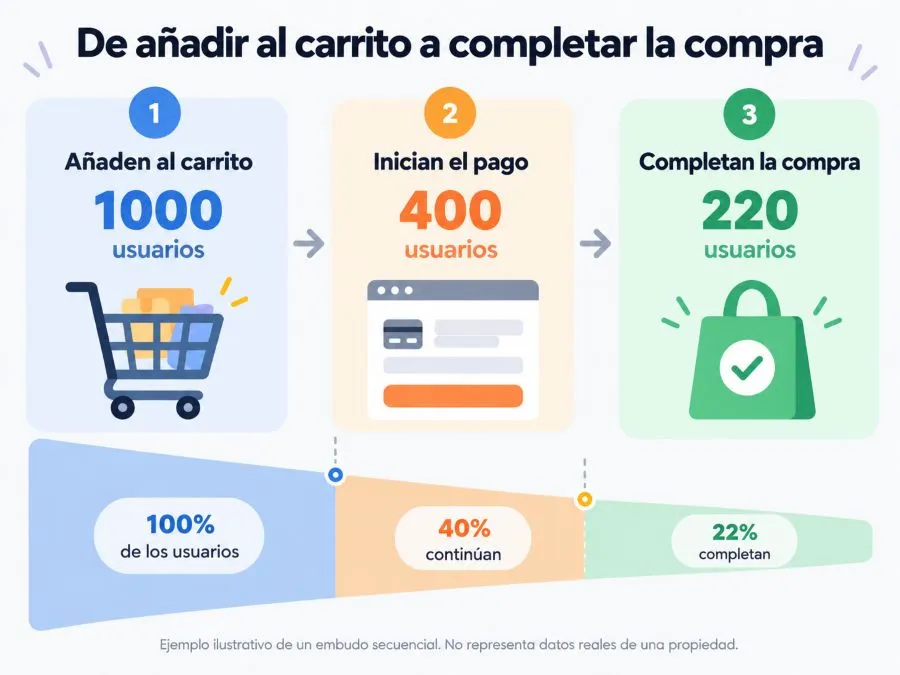
En una empresa de servicios también podemos construir un recorrido parecido: llegada a una página comercial, visita al formulario y envío correcto de la solicitud.
Si muchas personas llegan al formulario, pero apenas lo completan, puede que estemos pidiendo demasiados datos, que exista un problema de usabilidad o que la propuesta no transmita suficiente confianza.
También podría ocurrir que el formulario funcione perfectamente y simplemente estemos atrayendo visitantes poco interesados.
Por eso los datos deben servir para formular hipótesis, no para señalar culpables automáticamente.
Una mejora bien planteada consiste en identificar un problema, proponer una explicación, realizar un cambio y medir su efecto. Si el volumen y las condiciones lo permiten, podemos recurrir a experimentos controlados para comprobar cuál de varias alternativas funciona mejor.
Así es como la analítica deja de ser un informe que miramos una vez al mes y se convierte en una herramienta de optimización.
Antes de terminar este apartado hay una cuestión que suele generar bastantes dudas: ¿por qué Google Analytics indica 20 eventos clave y tu CRM, Google Ads o WooCommerce muestran una cifra diferente?
La primera reacción suele ser pensar que alguna herramienta funciona mal. Y aunque los problemas de configuración existen, las discrepancias no siempre indican un error.
Cada plataforma puede utilizar criterios diferentes para registrar, atribuir y presentar sus resultados.
Por ejemplo, una compra realizada en WooCommerce puede quedar registrada en el sistema de pedidos, mientras que su correspondiente evento no llega a Google Analytics porque el usuario ha rechazado el seguimiento, un bloqueador impide el envío o se produce un fallo en la implementación.
También puede suceder que una campaña de Google Ads reciba crédito por una conversión que Analytics atribuye de otra manera, dependiendo de los modelos de atribución y las ventanas de medición configuradas.
En determinadas circunstancias, GA4 utiliza modelización estadística para estimar eventos clave que no pueden observarse directamente. Esto también debe tenerse en cuenta al comparar resultados.
Las causas habituales de discrepancias incluyen:
Diferentes modelos y ventanas de atribución.
Restricciones de consentimiento y bloqueadores.
Eventos duplicados o mal configurados.
Diferencias de zona horaria.
Distintos criterios para contar usuarios, sesiones y acciones.
Retrasos en el procesamiento de información.
Cancelaciones y devoluciones que no se reflejan correctamente en la medición.
En un ecommerce, el sistema de pedidos debe seguir siendo la referencia para conocer las ventas efectivamente realizadas. Analytics aporta una perspectiva sobre su adquisición y el comportamiento previo de los usuarios, pero no debería sustituir a la contabilidad ni al sistema transaccional.
En una empresa de servicios ocurre algo parecido: el CRM y los registros comerciales permiten saber cuántos clientes hemos conseguido realmente, mientras que GA4 ayuda a comprender qué acciones digitales contribuyeron a generarlos.
Cuando ambas fuentes se utilizan conjuntamente, obtenemos una visión mucho más completa de la actividad comercial.
Y si las diferencias son demasiado grandes, merece la pena realizar una auditoría de la implementación. Un sistema de analítica que registra mal los resultados puede llevarnos a aumentar la inversión en campañas que no están funcionando o a descartar canales que sí aportan negocio.
Hay algo bastante peor que no tener instalado Google Analytics 4: tenerlo funcionando incorrectamente y confiar ciegamente en sus resultados. Porque cuando no medimos nada, al menos sabemos que nos falta información. Pero cuando consultamos datos equivocados sin ser conscientes de ello, podemos terminar tomando decisiones que perjudican a nuestro negocio.
Y lo curioso es que muchos de los errores de GA4 no aparecen acompañados de una enorme advertencia roja. La herramienta puede mostrar gráficos perfectamente normales, números que parecen razonables y porcentajes que evolucionan cada semana, aunque por detrás estemos duplicando visitas, registrando formularios que nunca se enviaron o atribuyendo tráfico a canales incorrectos.
Es relativamente fácil que esto suceda en una página WordPress que ha pasado por varias manos. Un desarrollador instala Analytics mediante código, alguien añade posteriormente un plugin para conectarlo y, meses después, se configura Google Tag Manager para gestionar las campañas publicitarias. Nadie revisa qué etiquetas siguen funcionando y terminamos con varias implementaciones superpuestas.
También existen errores menos técnicos, pero igual de importantes: interpretar un aumento de usuarios como una mejora automática del negocio, comparar métricas que no representan lo mismo o dar por hecho que todos los eventos registrados son conversiones.
Por eso, antes de utilizar los informes de Google Analytics 4 para decidir dónde invertir, qué contenidos actualizar o qué campañas mantener, conviene asegurarnos de que estamos trabajando con una medición fiable.
Vamos a repasar los fallos más habituales, cómo identificarlos y qué deberíamos hacer para corregirlos.
Este es uno de los errores más frecuentes en instalaciones de GA4, especialmente en páginas desarrolladas con WordPress.
Imagina que tu sitio ya tiene instalada la etiqueta de Analytics mediante Google Tag Manager. Unos meses después, instalas Site Kit para consultar información de Google desde el escritorio de WordPress y activas también la inserción de la etiqueta.
Si ambos sistemas envían el mismo evento page_view a la misma propiedad, podrías registrar dos visualizaciones por cada carga de página.
El problema no es utilizar Site Kit y Tag Manager simultáneamente. Ambas herramientas pueden convivir. El problema aparece cuando sus configuraciones hacen que se envíe información duplicada.
Y esto tiene consecuencias directas en tus informes.
Una página que realmente ha generado 500 visualizaciones puede acabar mostrando una cantidad considerablemente mayor. También pueden alterarse los recuentos de eventos y determinadas métricas de interacción, aunque no necesariamente se dupliquen usuarios y sesiones en la misma proporción.
Cómo detectar el problema: utiliza Google Tag Assistant para revisar qué etiquetas se ejecutan y después comprueba en DebugView los eventos que recibe GA4 durante una navegación de prueba.
Si al cargar una página observas dos eventos page_view cuando únicamente esperabas uno, merece la pena investigar. Ten en cuenta que determinadas implementaciones de aplicaciones de página única o cambios de historial también pueden generar eventos de página vista, así que no todo registro adicional demuestra una duplicación incorrecta.
Cómo solucionarlo: identifica todas las integraciones existentes y establece un único sistema de envío para cada evento que quieras medir. No elimines etiquetas sin comprobar primero su función, porque algunas pueden ser necesarias para Google Ads u otros servicios.
En proyectos donde existen varias integraciones, documentar qué herramienta gestiona cada medición evita muchos problemas posteriores.
Instalar Google Analytics no garantiza que tu web esté midiendo los objetivos comerciales.
Puedes tener perfectamente configurados los usuarios, las sesiones y las páginas vistas, pero no disponer de información sobre los contactos que recibes. Y lo contrario también puede ocurrir: creer que estás midiendo solicitudes de presupuesto cuando en realidad solo registras clics en un botón.
Pongamos un ejemplo. Una empresa utiliza un formulario de contacto desarrollado con Elementor. Alguien configura un evento para que se active cada vez que el visitante pulsa «Enviar».
El problema es que el formulario contiene campos obligatorios. Si una persona intenta enviarlo sin introducir su correo electrónico, el sistema puede mostrar un mensaje de error. Sin embargo, el evento asociado al clic ya se ha registrado.
Para Google Analytics, según esa implementación defectuosa, podría parecer una solicitud de contacto. Para la empresa, no ha llegado absolutamente nada.
Si este comportamiento se repite durante todo el mes, los informes pueden mostrar muchas más oportunidades comerciales de las que realmente existen.
Lo correcto es intentar medir la confirmación del envío, no únicamente la pulsación del botón. Dependiendo de la tecnología del formulario, esto puede hacerse mediante un evento de éxito, una integración compatible o una página de agradecimiento correctamente implementada.
Cómo comprobarlo: realiza tres pruebas diferentes. Envía el formulario correctamente, intenta enviarlo con campos inválidos y comprueba qué sucede si lo envías dos veces. Después, revisa los eventos registrados mediante DebugView.
La configuración debería distinguir claramente las situaciones.
Esta comprobación es especialmente importante cuando los eventos de contacto se utilizan para optimizar campañas publicitarias. Si Google Ads recibe señales de conversión que representan intentos fallidos, puede terminar optimizando hacia acciones que no generan contactos reales.
Hay una escena bastante habitual cuando se publica una página web nueva: todo el mundo quiere verla.
El propietario entra varias veces para comprobar los textos, el diseñador revisa los cambios, el responsable de marketing consulta distintas páginas y alguien del equipo comercial visita el portfolio para enseñárselo a un cliente.
Si todas esas visitas se registran como tráfico normal, pueden alterar las estadísticas.
En una web con decenas de miles de visitas mensuales, quizá su influencia sea limitada. Sin embargo, en una página corporativa que recibe 200 o 300 sesiones al mes, las visitas del equipo pueden representar una parte considerable de la actividad.
Esto es especialmente problemático cuando se están probando formularios, botones de contacto o procesos de compra.
Google Analytics 4 permite identificar tráfico interno mediante condiciones basadas en direcciones IP y utilizar filtros de datos para excluirlo del procesamiento.
Pero aquí hay que tener especial cuidado: un filtro de exclusión activado puede eliminar datos de manera irreversible. Google advierte expresamente que los filtros de datos no modifican el historial y que los eventos excluidos mediante filtros activos no pueden recuperarse posteriormente en Analytics.
Por eso, antes de activar una exclusión definitiva, conviene revisar las condiciones, utilizar el estado de prueba cuando esté disponible y asegurarse de que no estamos filtrando tráfico legítimo.
En empresas donde los trabajadores utilizan redes móviles, conexiones domésticas o direcciones IP dinámicas, una simple lista de IP puede resultar insuficiente.
La solución debe adaptarse a la forma en que trabaja cada organización.
Este problema merece especial atención porque afecta tanto a la calidad de los datos como al cumplimiento de la normativa de privacidad.
Una implementación incorrecta del consentimiento puede provocar situaciones muy diferentes.
En algunas páginas, Google Analytics empieza a utilizar identificadores analíticos antes de que el visitante haya otorgado el consentimiento necesario. En otras, la etiqueta queda permanentemente bloqueada, incluso después de aceptar las cookies. También existen configuraciones en las que el estado del consentimiento no se comunica correctamente a las etiquetas.
Ninguno de estos escenarios es deseable.
Para una web dirigida al público español, no basta con instalar un banner de cookies y asumir que todo está resuelto. Es necesario revisar qué tecnologías se ejecutan, qué información se proporciona al visitante, cómo se registra su elección y qué sucede cuando acepta, rechaza o modifica su consentimiento.
Google Consent Mode permite comunicar estados de consentimiento a las etiquetas de Google, pero no sustituye las obligaciones legales ni convierte automáticamente una implementación en conforme con el RGPD y la normativa española aplicable.
Desde el punto de vista de la analítica, también debemos asumir que no siempre podremos observar toda la actividad real de los visitantes. Los bloqueadores, las restricciones de navegadores y las decisiones de consentimiento pueden provocar diferencias entre lo que ocurre en la web y lo que llega a los informes.
Por tanto, que Analytics registre menos usuarios que otras herramientas no significa necesariamente que esté funcionando mal.
Qué revisar: comprueba el comportamiento de las etiquetas antes de aceptar, después de aceptar y después de rechazar las cookies. Repite la prueba en una sesión nueva, preferiblemente utilizando herramientas de depuración, y verifica que las señales de consentimiento se actualizan correctamente.
El objetivo no es conseguir que GA4 registre todas las visitas a cualquier precio. Es disponer de una medición técnicamente coherente y respetuosa con las condiciones de privacidad aplicables.
Ya lo hemos mencionado al explicar los canales de adquisición, pero es un error tan habitual que merece recuperarlo.
Cuando una empresa observa que el tráfico Direct ha aumentado un 40 %, puede interpretar que cada vez más personas recuerdan su dominio y lo escriben directamente en el navegador.
Es una posibilidad, pero no la única.
GA4 puede clasificar como directo tráfico cuya fuente no consigue identificar adecuadamente. Esto puede suceder con determinados enlaces compartidos en aplicaciones, documentos, comunicaciones privadas o situaciones en las que se pierde la información de referencia.
También pueden influir las configuraciones incorrectas de campañas y los parámetros UTM.
Imagina que envías una promoción por WhatsApp a tus clientes y observas un aumento inmediato del tráfico directo. Si los enlaces no están correctamente etiquetados y la procedencia no llega a Analytics, podrías atribuir erróneamente ese crecimiento a la notoriedad de marca.
Antes de celebrar el éxito, deberíamos estudiar cuándo se produjo el incremento, qué páginas recibieron esas sesiones y qué acciones de marketing se realizaron durante ese periodo.
Para campañas propias que necesitan seguimiento, utilizar correctamente los parámetros UTM puede ayudar a reducir estas ambigüedades.
La conclusión es sencilla: Direct no significa exclusivamente que alguien haya escrito tu dirección web a mano.
Este error aparece especialmente en ecommerce, plataformas de reservas y páginas que utilizan servicios externos para completar determinadas acciones.
Imagina una tienda online donde el usuario selecciona un producto en mitienda.es, pero termina el proceso de pago en un dominio diferente. Después de completar la operación, vuelve a la tienda.
Si la medición no está correctamente diseñada, Analytics podría interpretar partes de ese recorrido de forma incorrecta o atribuir la actividad a una referencia que no representa realmente el origen comercial del usuario.
Para determinados casos, GA4 dispone de configuración de medición multidominio y de opciones para identificar referencias no deseadas.
Pero estas funciones no son intercambiables.
La medición multidominio busca mantener la continuidad de la identificación y las sesiones entre dominios relacionados cuando se cumplen las condiciones necesarias. La configuración de referencias no deseadas evita atribuir tráfico referido a determinados dominios, pero no resuelve por sí sola todos los problemas de identificación entre sitios.
Por eso, si tu proceso de compra utiliza varios dominios, conviene revisar el recorrido completo con herramientas de depuración.
No basta con comprobar que Analytics funciona en la página de inicio: necesitamos verificar también qué ocurre cuando el usuario abandona temporalmente nuestro dominio y regresa.
Para una tienda online, uno de los peores errores consiste en creer que Analytics mide las ventas porque ya registra visitas a las páginas de productos.
La medición de ecommerce necesita implementar eventos específicos y enviar la información correspondiente a cada operación.
Por ejemplo, purchase representa una compra completada y puede incorporar parámetros como el identificador de la transacción, la moneda, el valor y los artículos adquiridos.
Estos datos deben reflejar correctamente lo sucedido en la tienda.
Si una compra se registra dos veces, si el importe incluye conceptos diferentes de los que esperabas o si las devoluciones no se comunican adecuadamente, los informes de ingresos pueden resultar engañosos.
También debemos tener cuidado con las páginas de agradecimiento. Si el evento de compra se dispara sin control cada vez que se carga esa página, podríamos generar registros repetidos.
La solución es diseñar una implementación que utilice identificadores de transacción adecuados, controle los eventos enviados y contemple los procesos de devolución y cancelación cuando corresponda.
Después, conviene contrastar periódicamente los resultados de GA4 con los pedidos del ecommerce, investigando las diferencias significativas sin pretender que necesariamente tengan que coincidir al cien por cien.
En WordPress, WooCommerce registra pedidos dentro de su propio sistema. Analytics, en cambio, depende de que los eventos de medición se envíen y procesen correctamente.
Si un cliente rechaza el seguimiento, utiliza determinados bloqueadores o abandona la página antes de que se envíe un evento desde el navegador, una compra puede existir en WooCommerce sin aparecer del mismo modo en Analytics.
También puede suceder que ambos sistemas utilicen definiciones diferentes de ingresos, impuestos, gastos de envío y devoluciones.
Por tanto, el objetivo de la analítica no debería ser sustituir el registro de pedidos, sino comprender mejor cómo se producen las ventas y qué canales contribuyen a ellas.
Para comprobar la implementación de un ecommerce, es recomendable realizar pedidos de prueba y verificar los datos transmitidos en cada evento, procurando que dichas pruebas no contaminen los informes de producción.

Este es uno de esos ajustes que pasan completamente desapercibidos hasta que intentas consultar información antigua y descubres que ya no está disponible.
Google Analytics 4 permite establecer durante cuánto tiempo conserva determinados datos a nivel de usuario y evento. En las propiedades estándar, la conservación predeterminada es de dos meses y puede ampliarse a catorce meses.
¿Significa esto que, pasados dos meses, desaparecen todas las estadísticas de tu página web? No. Y aquí está la distinción importante.
La configuración de conservación afecta principalmente a los datos utilizados en análisis más detallados, como las exploraciones. Los informes agregados estándar no están sujetos a ese mismo periodo de conservación.
El problema aparece cuando quieres estudiar recorridos de usuarios o crear análisis personalizados con datos de hace varios meses y descubres que la información necesaria ya se ha eliminado.
Cómo evitarlo: revisa el apartado «Conservación de datos» dentro de la administración de tu propiedad y selecciona un periodo adecuado a tus necesidades, respetando tus obligaciones de privacidad.
Si necesitas realizar análisis que abarcan varios meses, puede ser conveniente ampliar la conservación a catorce meses cuando corresponda. Debes hacerlo antes de que se eliminen los datos, porque aumentar el periodo posteriormente no recupera información ya borrada.
Este pequeño ajuste puede ahorrarte bastantes disgustos cuando empieces a utilizar las exploraciones avanzadas de GA4.
Terminamos con un error que no depende de una etiqueta mal instalada ni de una configuración olvidada. Depende de cómo entendemos la información.
Google Analytics 4 es una herramienta de medición muy completa, pero no es un sistema capaz de registrar con exactitud absoluta todo lo que sucede en una página web.
Sus informes pueden verse afectados por restricciones de consentimiento, bloqueadores, estimaciones estadísticas, umbrales de privacidad o procesos de muestreo, según el tipo de consulta y las características de la propiedad.
En determinadas circunstancias, Google también agrupa valores poco frecuentes dentro de una fila denominada (other), especialmente cuando existen muchas combinaciones de dimensiones.
Por eso, antes de interpretar una diferencia inesperada, conviene revisar el indicador de calidad de los datos que aparece en los informes y exploraciones. Este elemento permite comprobar si se han aplicado determinadas limitaciones al resultado mostrado.
Imagina que una página de servicios recibe habitualmente unas 300 sesiones semanales y, de pronto, observas que las visitas han caído a la mitad.
Podría tratarse de una pérdida de posicionamiento orgánico, una campaña que ha terminado o un problema técnico con la medición. También podría estar relacionado con un cambio en el consentimiento de cookies.
Antes de modificar tu estrategia de marketing, deberías comprobar qué canales han registrado la caída, cuándo comenzó, si los eventos siguen llegando correctamente y qué información muestran otras herramientas, como Google Search Console.
La misma prudencia conviene aplicar a los porcentajes.
Si una página pasa de dos contactos a cuatro, ha aumentado sus solicitudes un 100 %. Es un crecimiento positivo, pero todavía hablamos de dos contactos adicionales. Sacar grandes conclusiones comerciales con muestras tan pequeñas puede resultar precipitado.
Por eso, una buena práctica consiste en comparar periodos suficientemente representativos y contextualizar los cambios con las acciones realizadas durante esas fechas.
Los datos son útiles cuando sabemos interpretarlos. De lo contrario, pueden convertirse en una forma bastante sofisticada de equivocarnos.
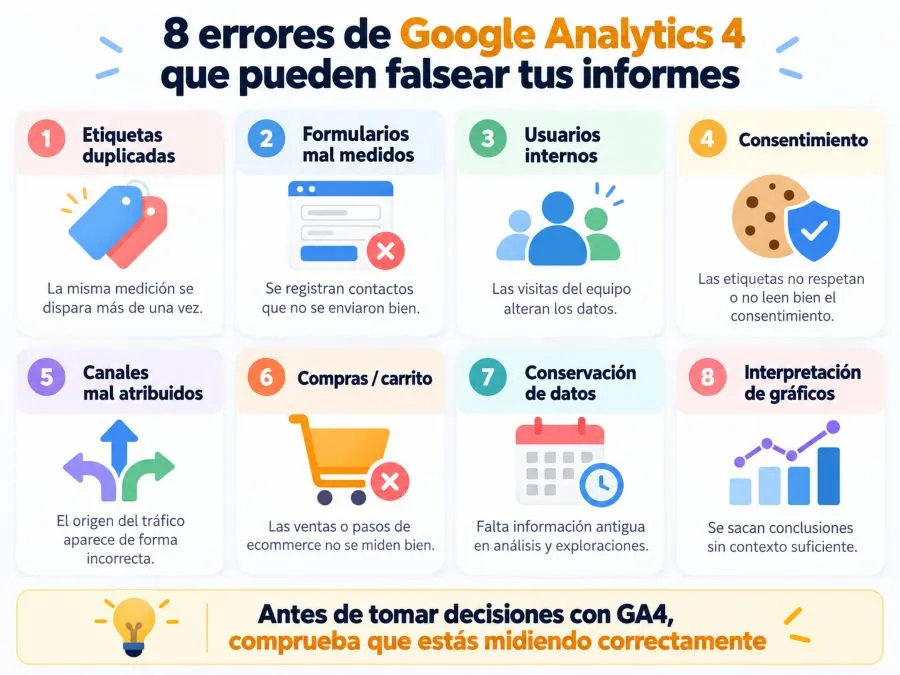
Una vez que has aprendido a moverte por Google Analytics 4, llega el momento de incorporarlo a la gestión habitual de tu página web. Pero cuidado: no necesitas entrar todos los días para comprobar si has recibido quince visitas más que ayer. Eso puede ser entretenido durante la primera semana, aunque rara vez ayuda a tomar mejores decisiones.
Para la mayoría de las pequeñas empresas, una revisión mensual bien organizada aporta mucho más valor que consultar estadísticas continuamente sin un objetivo claro. Lo interesante es identificar tendencias, comprobar si las acciones de marketing están funcionando y descubrir qué aspectos de la web necesitan atención.
Eso no significa que debas esperar un mes para detectar un problema importante. Si acabas de lanzar una campaña publicitaria, modificar un formulario o instalar nuevas etiquetas, conviene comprobar su funcionamiento inmediatamente. La revisión mensual sirve para evaluar resultados, no para sustituir las comprobaciones técnicas.
Aunque GA4 ofrece numerosas posibilidades, puedes empezar con una rutina de cinco informes. Lo recomendable es seleccionar siempre el mismo periodo y compararlo con el mes anterior o, cuando exista suficiente historial, con el mismo mes del año precedente.
Informe | Qué revisar | Qué puedes descubrir |
|---|---|---|
Resumen de informes | Usuarios, sesiones y evolución general | Si la actividad está creciendo o disminuyendo |
Adquisición de tráfico | Canales, sesiones e interacción | Qué fuentes atraen visitantes relevantes |
Páginas de destino | Páginas de entrada y rendimiento | Qué contenidos captan tráfico |
Páginas y pantallas | Visualizaciones e interacción | Qué contenidos despiertan interés |
Eventos clave | Acciones importantes y su evolución | Si la web está cumpliendo sus objetivos |
Los nombres y la disponibilidad de los informes pueden variar según la configuración de la propiedad, pero estas cinco perspectivas constituyen una buena base para empezar.
Lo más importante es que no necesitas estudiar cada métrica con la misma profundidad. Si tienes una web corporativa cuyo objetivo es recibir solicitudes de presupuesto, probablemente dedicarás más atención a las páginas de servicios, los canales de adquisición y los eventos de contacto que a las descargas de archivos.
En un ecommerce, en cambio, el análisis de compras, productos e ingresos tendrá mayor protagonismo.
Para que la analítica resulte útil, conviene convertirla en una rutina sencilla. Imagina que el primer lunes de cada mes reservas veinte minutos para revisar el rendimiento de tu web.
Puedes organizar ese tiempo de la siguiente manera:
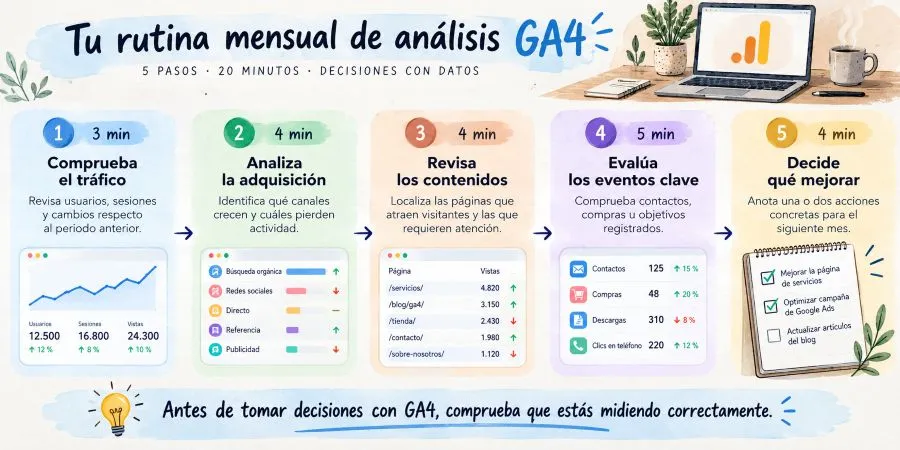
Esta revisión no pretende sustituir un análisis profesional, pero sí ayuda a identificar cambios importantes.
Por ejemplo, si descubres que el tráfico orgánico ha descendido durante dos meses consecutivos, puedes acudir a Google Search Console para investigar si también han caído las impresiones o los clics desde Google.
Si una página de servicios recibe muchas visitas, pero apenas genera contactos, quizá sea el momento de revisar su contenido, el formulario o la llamada a la acción.
Y si una campaña publicitaria está atrayendo visitantes que no realizan ninguna acción relevante, tendrás que estudiar la segmentación, el mensaje del anuncio y la página de destino antes de aumentar la inversión.
La clave está en terminar cada revisión con alguna conclusión útil, aunque sea tan sencilla como mantener lo que está funcionando y observar una tendencia durante otro mes.
Google Analytics permite modificar el intervalo de fechas y compararlo con otro periodo. Esta función es fundamental para detectar cambios, pero también puede conducir a conclusiones precipitadas.
Imagina una tienda de regalos que compara las ventas de diciembre con las de enero. Es muy probable que encuentre una caída importante después de la campaña navideña. Sin embargo, eso no significa necesariamente que su estrategia haya empeorado: podría estar observando un comportamiento estacional completamente normal.
Por eso, siempre que sea posible, conviene complementar la comparación con el mes anterior con¡ una revisión del mismo periodo del año precedente.
También debemos considerar las circunstancias del negocio. Una campaña publicitaria recién iniciada, una modificación importante en la web, una promoción especial o un problema temporal de disponibilidad pueden explicar parte de las variaciones.
Y, por supuesto, recuerda que un aumento del tráfico no siempre implica mejores resultados.
Si las sesiones crecen un 30 %, pero las solicitudes de presupuesto permanecen estables, merece la pena investigar qué tipo de visitantes estamos atrayendo y si realmente responden al público objetivo de nuestra empresa.
El verdadero trabajo comienza cuando cerramos Analytics.
Si has identificado una página comercial con mucho tráfico y pocas consultas, puedes plantear una mejora en su propuesta de valor. Si un artículo informativo atrae visitas cualificadas, quizá tenga sentido reforzar sus enlaces hacia contenidos relacionados o servicios.
Y si detectas que una fuente de adquisición genera clientes con mayor frecuencia que otras, puedes estudiar cómo potenciarla sin descuidar el resto de los canales.
Una manera sencilla de ordenar las conclusiones es utilizar una pequeña tabla de seguimiento:
Hallazgo | Posible explicación | Próxima acción |
|---|---|---|
Baja la adquisición orgánica | Pérdida de visibilidad o menor demanda | Revisar Search Console |
Una página comercial recibe tráfico, pero pocos contactos | Oferta, experiencia o tráfico poco cualificado | Auditar la página |
Una campaña genera muchos clics y pocas solicitudes | Desajuste entre anuncio y página de destino | Revisar segmentación y mensaje |
Aumentan los contactos cualificados | Mejora potencial de la captación | Analizar qué canales contribuyen |
No hace falta introducir diez cambios simultáneos. De hecho, hacerlo dificultaría descubrir cuáles han tenido un efecto positivo.
Es preferible seleccionar una o dos mejoras, aplicarlas, medir sus resultados y continuar desde ahí.
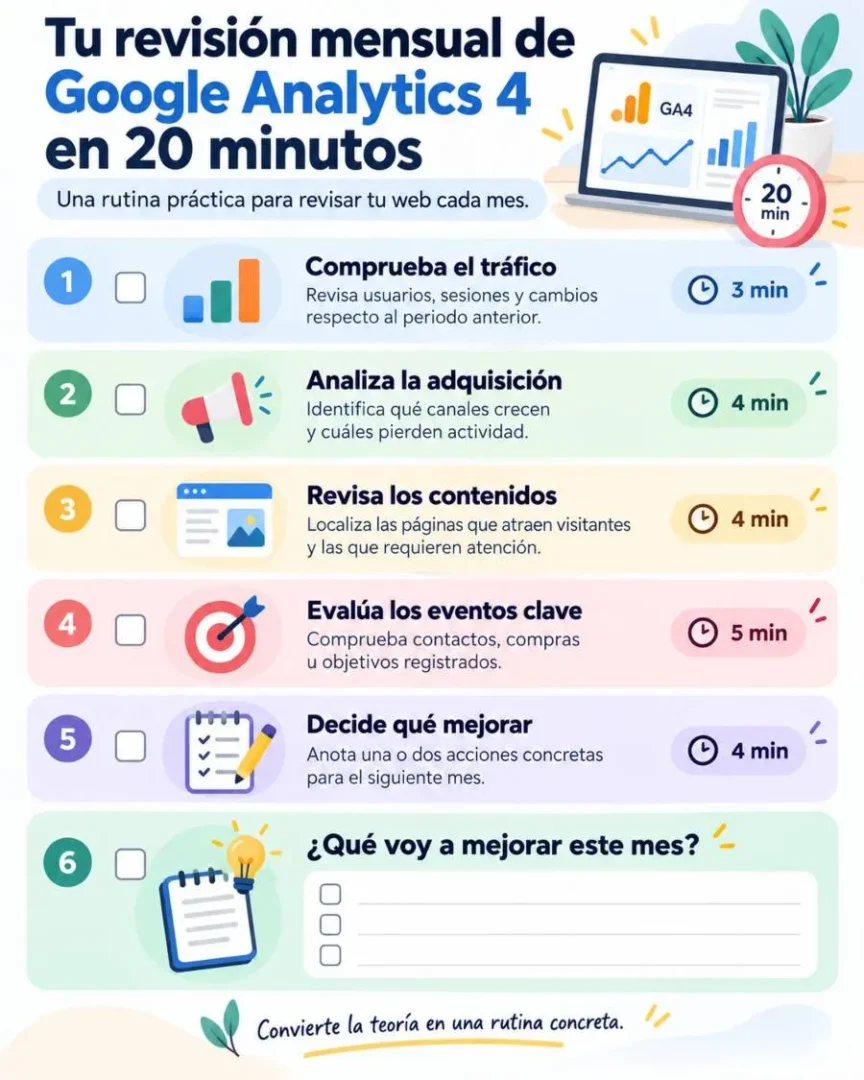
Aunque ya conocemos las principales funciones de GA4, todavía quedan algunas dudas habituales que conviene resolver antes de empezar a utilizarlo. Especialmente si estás configurando Analytics por primera vez o vienes de la antigua versión de la herramienta.
Sí. Google Analytics 4 dispone de una versión gratuita que ofrece las principales funciones de medición, análisis de tráfico, eventos y elaboración de informes.
Para una pequeña empresa, un blog o la mayoría de las tiendas online, esta versión suele ser suficiente. También existe Google Analytics 360, una solución de pago orientada a organizaciones con necesidades de analítica más avanzadas, límites superiores y servicios empresariales.
El informe en tiempo real permite consultar actividad reciente, mientras que los informes estándar pueden necesitar entre 24 y 48 horas para procesar y estabilizar determinados datos.
Si acabas de instalar GA4 y no aparecen estadísticas inmediatamente en los informes habituales, no significa necesariamente que hayas cometido un error.
Para comprobar una instalación nueva, utiliza primero el informe en tiempo real y DebugView, en lugar de esperar a que se actualicen todos los informes.
Sí. Puedes integrar GA4 en WordPress mediante Site Kit by Google, Google Tag Manager, otras integraciones compatibles o una instalación manual de la etiqueta.
La mejor opción depende de las necesidades de tu proyecto. Para una página sencilla, una integración oficial puede resultar suficiente. Si necesitas medir formularios, botones personalizados o procesos comerciales complejos, quizá te interese utilizar Tag Manager.
En cualquier caso, comprueba que la etiqueta no esté instalada dos veces y que su funcionamiento respete la configuración de consentimiento.
Google Search Console permite conocer cómo aparece tu página en los resultados de búsqueda de Google: impresiones, clics, consultas y posición media, entre otros datos.
Google Analytics 4 analiza la actividad que se registra dentro de la web, incluyendo usuarios, sesiones, canales de adquisición, eventos y resultados.
Son herramientas complementarias. Search Console ayuda a investigar cómo consigues visibilidad orgánica, mientras que Analytics permite estudiar qué sucede después de que los visitantes llegan a tu página.
Existen diferentes explicaciones: usuarios que rechazan las cookies analíticas, bloqueadores de seguimiento, errores de implementación, filtros activos o diferencias entre las métricas que estás comparando.
También puede ocurrir que estés comparando usuarios con sesiones o páginas vistas, que representan conceptos diferentes.
Antes de concluir que faltan datos, revisa la instalación, el consentimiento y las condiciones con las que se han generado los informes.
Los usuarios representan identidades de usuario diferenciadas por Analytics, mientras que las sesiones son periodos de actividad.
Una misma persona puede iniciar varias sesiones durante distintos momentos del día o de la semana. Por eso, lo habitual es que el número de sesiones sea superior al de usuarios.
Además, GA4 no siempre puede reconocer a una misma persona entre dispositivos o navegadores, por lo que sus cifras deben interpretarse teniendo en cuenta las limitaciones de identificación.
No. Google Analytics 4 no está diseñado para mostrar el nombre, correo electrónico o identidad personal de cada visitante.
La plataforma permite estudiar comportamientos y características generales de la audiencia, pero sus políticas prohíben enviar información que permita identificar personalmente a los usuarios, salvo las excepciones y mecanismos expresamente contemplados por Google.
Si necesitas conocer qué personas han solicitado información o comprado un producto, deberás utilizar los datos obtenidos legítimamente mediante tu formulario, tienda online o sistema de gestión comercial.
No necesariamente. Para una pequeña empresa, revisar los principales informes una vez al mes puede ser suficiente para identificar tendencias y evaluar resultados.
Sin embargo, conviene realizar comprobaciones más frecuentes cuando se lanzan campañas publicitarias, se modifican formularios o se implementan eventos nuevos.
Lo importante no es consultar Analytics constantemente, sino disponer de una rutina que permita detectar problemas y tomar decisiones cuando sea necesario.
Aprender a utilizar Google Analytics 4 no consiste en dominar todos sus menús ni memorizar decenas de métricas.
Consiste en comprender qué sucede en tu página web y utilizar esa información para tomar decisiones con un poco más de criterio.
A lo largo de esta guía hemos visto cómo configurar GA4 desde cero, interpretar sus principales informes, diferenciar usuarios y sesiones, identificar los canales que atraen tráfico y registrar las acciones que realmente importan para un negocio.
También hemos aprendido algo fundamental: tener datos no significa necesariamente tener información útil. Una web con miles de visitas puede funcionar peor comercialmente que otra mucho más pequeña, del mismo modo que una estadística aparentemente positiva puede esconder problemas de medición o interpretación.
Por eso, nuestro consejo es empezar por lo esencial. Comprueba que Google Analytics está correctamente instalado, identifica los objetivos de tu proyecto y acostúmbrate a revisar periódicamente los informes que están relacionados con ellos. No necesitas analizarlo absolutamente todo desde el primer día.
Y cuando encuentres un dato interesante, hazte siempre una pregunta más: ¿qué puedo hacer con esta información?
Quizá descubras que una página de servicios necesita mejorar su contenido, que tus artículos están atrayendo visitantes poco interesados en contratar o que una campaña publicitaria genera contactos de mayor calidad de lo que pensabas.
Ahí es donde la analítica empieza a aportar valor.
En Zudro Digital Media entendemos que una página web no debería limitarse a estar publicada y recibir visitas. Debe formar parte de una estrategia digital con objetivos claros, una medición fiable y capacidad de mejora.
Porque Google Analytics 4 no va a conseguir clientes por ti, pero puede ayudarte a entender qué estás haciendo bien, qué necesita atención y dónde merece la pena concentrar tus esfuerzos.
Y esa es, al final, la diferencia entre mirar estadísticas y utilizarlas para hacer crecer un negocio.


Entradas Relacionadas